古いスマホの処分方法|データ消去とロック解除から処分先選びまでの順番と、ごみに出せない理由
古いスマホは、データ消去とロック解除を済ませてから、処分先を選びます。先に店頭へ持ち込んでも、消去は自分で行う前提で、店が代わりに消してくれるとは限りません。
ごみに出すのは避け、処分先はキャリアの店頭回収、自治体の小型家電回収、メーカーのリサイクル、売却の4つです。スマホはリチウムイオン電池を内蔵しているため、可燃ごみや不燃ごみには混ぜられません。
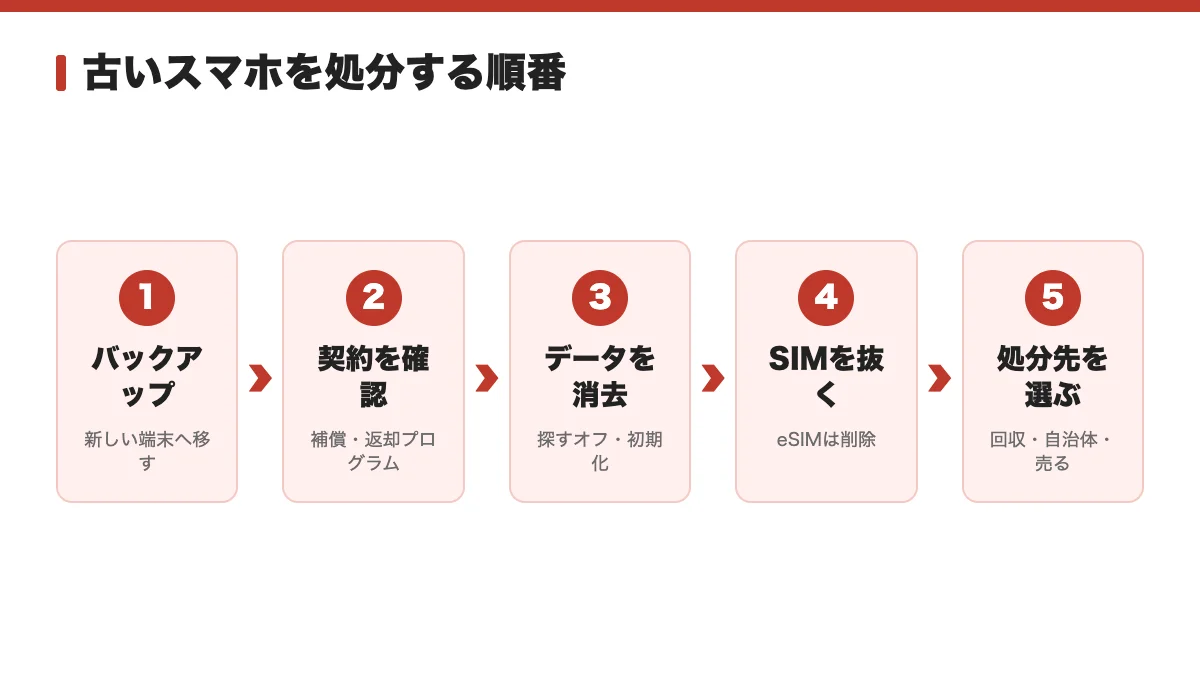
古いスマホの処分は「データ消去→ロック解除→処分先」の順番【全体の順番】
この節の結論処分先が決まっていなくても、消去とロック解除までは先に済ませられる。
処分とは、使わなくなった端末の引き取り先を決めることです。ただし、引き取り先を決める前に、消去とロック解除を終わらせます。順番は次の表のとおりです。
| 手順 | やること | 先にやる理由 |
|---|---|---|
| 1 バックアップと移行 | 残したいデータを新しい端末へ移す | 消去後は端末の中のデータを戻せない |
| 2 契約の確認 | 補償サービスと返却プログラムを確かめる | ドコモの回収では、補償サービスは回収前の解約が必要 |
| 3 データ消去 | iPhoneは「すべてのコンテンツと設定を消去」、Androidは出荷時設定へのリセット | 店頭回収も自治体も、消去は自分で行う前提 |
| 4 ロックの解除 | iPhoneは「探す」、AndroidはGoogleアカウントを確かめる | ロックが残ると次の持ち主が使えない |
| 5 SIMカード | 物理SIMは抜く。eSIMは消去で削除するか残すかを選ぶ | SIMカードごと手放さないため |
| 6 処分先の選択 | 店頭回収・自治体・メーカー・売却から選ぶ | 消去とロック解除のあとに選ぶ |
消去の手順はAppleとGoogleの公式ページ、回収の条件は各社と環境省の公式ページで、2026年11月20日に確認した内容です(iOS 27)。
順番を間違えると、店頭に持ち込んだ先で消去を頼めないことがあります。各社とも消去はお客さま自身で行うのが前提です。データ消去を済ませてから処分先へ持ち込みます。
古いスマホ・iPhoneの処分方法|処分前に必ずやるデータ消去
この節の結論端末の中のデータは消去で消え、iCloud上のデータは別に残る。
データ消去は、どの処分先を選んでも共通の作業です。ドコモとソフトバンクはお客さま自身でのデータ消去を、auはお客さま自身でのオールリセットを求めています。Appleのリサイクルも、お客様の責任でデータをすべて消去する前提です。
バックアップと新しい端末への移行がまだなら、先にiPhoneのデータ移行のやり方を終えてください。
iPhoneの処分方法|「探す」を確かめてから消去する
Appleが案内する経路は、「設定」>「一般」>「転送またはiPhoneをリセット」>「すべてのコンテンツと設定を消去」です。その前に、バックアップ、Apple Watchのペアリング解除、AppleCareの解約か移行、サインアウトを済ませます。順番の詳細は、iPhoneを売る前にすることの記事にあります。
消去すると、Apple Payのカード情報・写真・連絡先・アプリなど、iPhone上のデータが消えます。iCloud・iMessage・FaceTimeなどもオフになり、「探す」とアクティベーションロックもオフになります。iCloud上のデータは消えません。
- 「探す」が有効:消去のときにApple Account(旧Apple ID)のパスワードを求められることがある
- 盗難デバイスの保護が有効:よく知っている場所以外では、消去にFace IDかTouch IDが必須。自宅で作業する
- eSIM:消去で削除するか残すかを選ぶ
- 手元にない・電源が入らない:iCloud.comの「デバイスを探す」から消去・削除する
「探す」がオフにできないときは、iPhoneの「探す」をオフにできない原因と対処の記事を見てください。eSIMの扱いはiPhoneのeSIMの機種変更の記事に、電源が入らない端末は画面割れ・壊れたiPhoneを売る記事にあります。
Androidの初期化|Googleアカウントを確かめて出荷時設定へリセットする
Androidは、出荷時設定へのリセットで全データが消えます。手放す前に、Googleアカウントを端末から削除してからリセットします。経路は設定アプリのリセットの項目ですが、機種で違います。手順は、Androidスマホを売る前にすることの記事にあります。
- Googleアカウントのユーザー名とパスワードを確かめる
- パスワードを再設定したばかりなら、24時間待つ
- Googleアカウントにバックアップを取る
- 70%以上充電して、Wi-Fiに接続する
リセットのあとの「デバイスの保護」では、Googleアカウントのユーザー名とパスワードが必要です。分からないままリセットすると、リセット後に先へ進めなくなることがあります。
古いスマホの処分①キャリアの店頭回収(ドコモ・au・ソフトバンク)
この節の結論店頭回収は無料で使えるが、消去は自分で済ませ、回収後は返ってこないものとして出す。
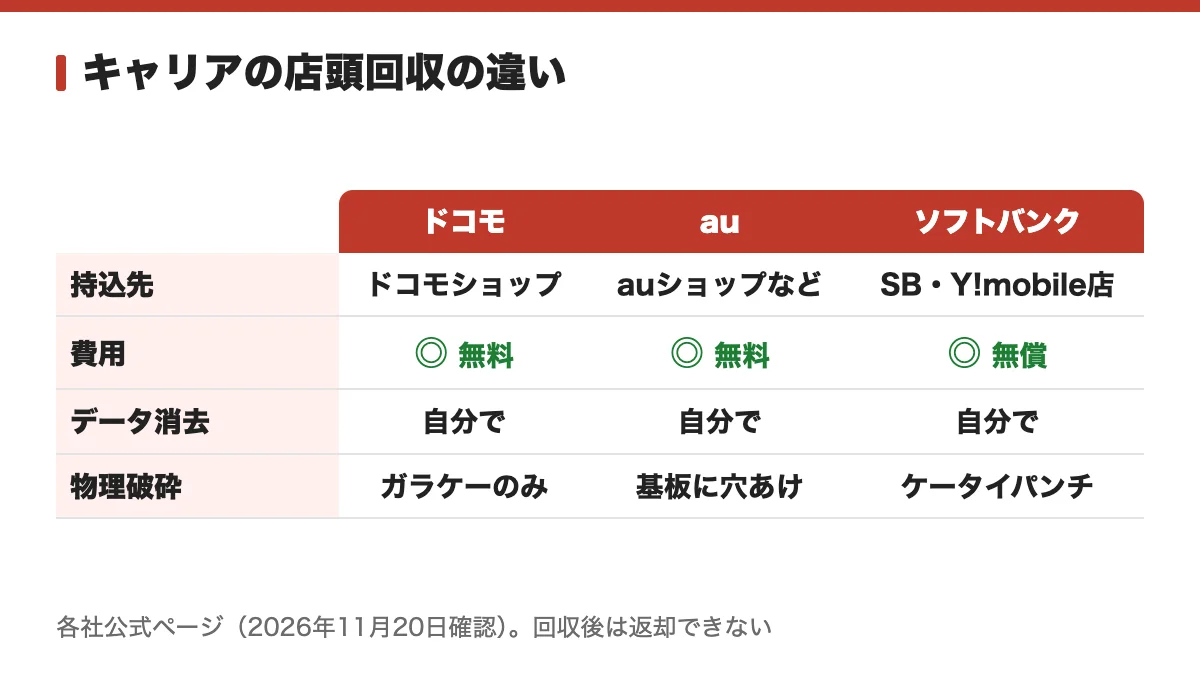
ドコモ・au・ソフトバンクは、不要になった携帯電話を店頭で無料で回収しています。持ち込み先と、先に知っておくことは次のとおりです。
| 会社 | 持ち込み先 | 先に知っておくこと |
|---|---|---|
| ドコモ | ドコモショップ・d garden | 書類は不要。付属品や電池パックも回収の対象 |
| au | au Style・auショップ・UQスポットなど | 故障した端末も回収。iPadは対象外。予約優先 |
| ソフトバンク | ソフトバンクショップ・ワイモバイルショップ | USIMカードや充電器なども対象。来店予約を案内 |
データは3社とも、持ち込む前にお客さま自身で消す前提です。ドコモは専用機「DOCOPY」で消去できる案内もあります。auは、電源がつかない端末ならリセット不要としています。
ドコモとソフトバンクのページには、他社の端末を回収するかが書かれていません。他社の端末を持ち込むときは、先に店舗へ確かめてください。個人情報の扱いは、auが基板に穴をあけ、ソフトバンクが本体を壊す機械を使うと案内しています。
回収前の確認|補償・返却プログラムの契約と、返却できない点
ドコモでは、補償サービスの解約が回収前に必要で、返却プログラムは回収すると利用できなくなります。確認が要る契約は次の2種類です。
- ケータイ補償サービス・smartあんしん補償:加入中の機種は、回収前に契約の解除が必要
- スマホおかえしプログラム・いつでもカエドキプログラムなど:加入中に回収すると、プログラムを利用できなくなる
- auとソフトバンク:補償や返却プログラムの扱いは確認できていないため、契約中なら各社に確かめる
回収に出した端末は、返却できないものとして出します。auは返却できないと明記しています。ドコモとソフトバンクは明記を確認できていませんが、リサイクルに回るため、取り戻せない前提にします。
機種変更と同時の下取りは、回収とは別の仕組みで、ポイントなどが付きます。流れはiPhoneの下取りの流れの記事にあります。
古いスマホの処分②自治体の小型家電回収と、ごみに出せない理由
この節の結論スマホは可燃・不燃ごみではなく、お住まいの自治体の小型家電や電池の区分で出す。
スマホはリチウムイオン電池を内蔵しているため、可燃ごみにも不燃ごみにも混ぜて出さないでください。
出し方は、自治体の小型家電や電池の区分に従います。回収ボックスを置いている自治体や施設もありますが、場所と対象品目は市区町村ごとに違います。
小型家電リサイクル法に基づき、国が認定した事業者が資源として再利用する仕組みです。お住まいの市区町村の案内で、スマホが対象かを確かめます。
リチウムイオン電池が原因の火災と、外し方の注意
環境省は、廃棄物処理施設や収集運搬車両でリチウムイオン電池等に起因する火災事故が頻繁に発生しているとして、火災防止を呼びかけています。スマホの電池も、ごみに混ぜると火災の原因になりかねません。
電池の外し方は、自治体の案内に従います。自分で分解しないでください。自治体に出す場合も、データは消去してから出します。回収する側でデータを消す仕組みは確認できていません。
電池が膨らんだiPhoneの扱いは、iPhoneのバッテリー膨張の記事を見てください。
古いスマホの処分③メーカーのリサイクル(Apple)
この節の結論Appleのリサイクルは引き取りで、買取ではないため、お金にはならない。
メーカーのリサイクルとして確認できたのはAppleです。使い終わったiPhone、iPad、Mac、Apple Watchなどを、Apple Storeへ持ち込むか、宅配で申し込めます。
引き渡しまでに、端末のデータはお客様の責任ですべて消去します。リサイクルは、使用済み製品の買取りではありません。
Appleリサイクルと下取りの違い
Apple Trade Inは下取りのプログラムです。デバイスに下取り額がつかない場合でも、Appleで無料でリサイクルできると案内されています。申し込みの流れはiPhoneの下取りの流れの記事にあります。
Androidの端末は、キャリアの店頭回収か、自治体の回収から選びます。
古いスマホの処分④使える端末も壊れた端末も売る
この節の結論使える端末は、お金にならない処分先へ出す前に、売れるかどうかを確かめる。
ここまでの3つの処分先は、お金になりません。使える端末なら、処分より先に売れるか確かめます。
画面割れや故障のある端末でも、買い取る店があります。画面割れの売り方と修理との比べ方は、画面割れ・壊れたiPhoneを売る記事にあります。電源が入らない端末を受け付けるかは、店ごとに違います。状態の分かれ目は次のとおりです。
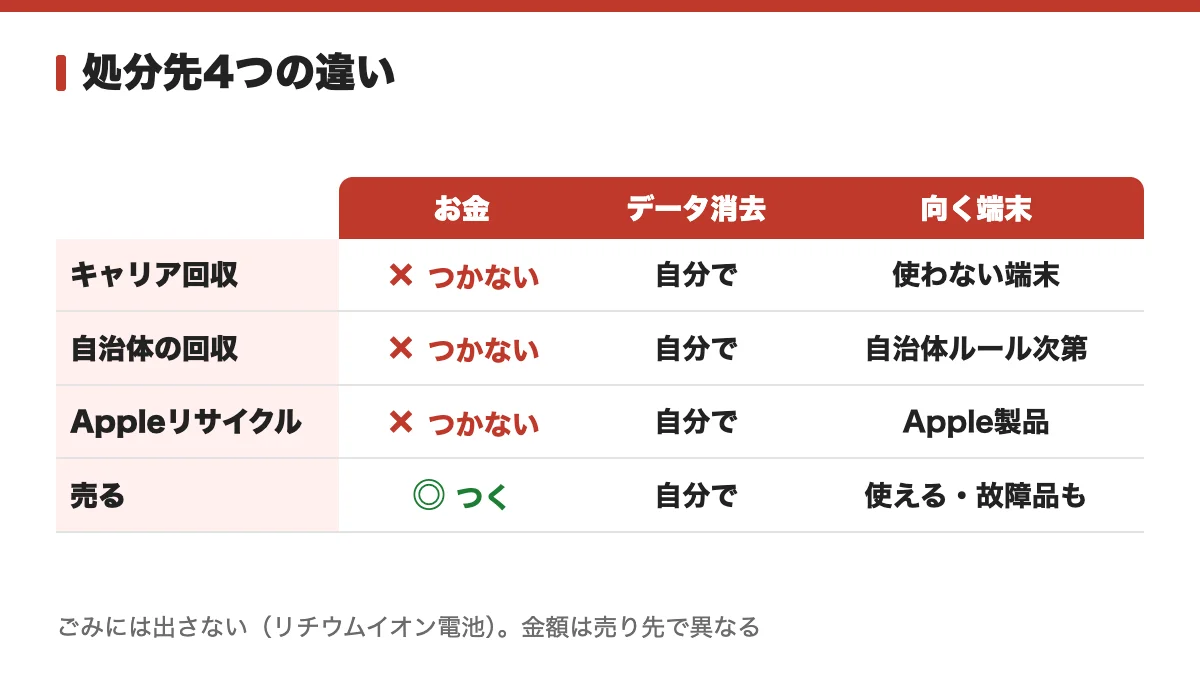
- 起動して使える端末:売る側で考える
- 画面割れ・故障がある端末:買い取る店を探す。電源が入らない端末は、受付が店ごとに違う
- 電池が膨らんでいる・熱をもつ端末:ごみに出さず、店頭回収などの窓口に相談する
売る場合も、消去と、iPhoneの「探す」のオフまでは、処分と同じ作業です。売り先の比べ方は、iPhoneを売るならどこの記事と、Androidを売るならどこの記事にあります。
古いスマホを処分する前に確認すること【チェックリスト】
この節の結論表の6項目が済んでいれば、処分先を決める段階に進める。
処分先へ出す前に、表の6項目を順に確かめます。全項目が「正しい状態」になっていれば、準備は済んでいます。
| 項目 | 確かめる場所 | 正しい状態 |
|---|---|---|
| バックアップ・移行 | 新しい端末 | 写真・連絡先・LINEなどが新しい端末にある |
| 補償・返却プログラム | 契約内容の画面 | 補償は解約済み。返却プログラムは、回収で使えなくなることを了承している |
| データ消去 | 電源を入れた画面 | iPhoneは初期設定の最初の画面で止まる。Androidは初期設定の画面が出る |
| 「探す」・アクティベーションロック | iCloud.comの「デバイスを探す」 | 端末が一覧から消えている。Androidは端末にGoogleアカウントが残っていない |
| SIM | 本体のSIMトレイ | 抜いてある。eSIMは消去で削除済み |
| 電池 | 本体の外観 | 膨らみ・発熱があれば店頭回収へ。ごみに出さない |
処分ではなく売ると決めたなら、売り先を決める段階です。機種別の買取価格は、iPhoneの買取価格ページで見られます。
捨てるつもりだった古いスマホも、使える端末なら売れます。PRICE BASEの宅配買取は、申し込んだあとに端末を送って査定を受ける流れです。消去とロック解除まで終えた端末を、売り先の候補に加えてみてください。