IMEIの確認方法|iPhone・Androidで見る場所と、型番・修理履歴まで売買の前に確かめる手順
IMEIとは、端末ごとに割り当てられた15ケタの識別番号です。いちばん早く見られるのは、iPhoneなら「設定」>「一般」>「情報」、Pixelなら「設定」>「デバイス情報」、Androidの多くは電話アプリでの*#06#です。売買では、型番と修理履歴もiPhoneの同じ「情報」画面で確かめられます。
IMEIとは?確認方法の前に知っておくこと
この節の結論IMEIは端末ごとの15ケタの番号で、個人情報は含まれない。デュアルSIMは2つあり、Wi-Fiモデルのタブレットには無い
IMEIは、端末本体に割り当てられた識別番号で、15ケタの数字です。日本語では「国際移動体装置識別番号」や「製造番号」と呼ばれます。所有者や電話番号が変わっても番号は変わらず、氏名や住所などの個人情報は含まれません。
デュアルSIMに対応した端末には、IMEIが2つあります。eSIMとSIMカードを両方使えるPixelでは、IMEI 1とIMEI 2として表示されます。Wi-Fiモデルのタブレットには、IMEIがありません。
IMEIを使う場面は、次のとおりです。
- SIMロック解除の手続き
- ネットワーク利用制限の確認(各キャリアのサイトにIMEIを入力します)
- 修理の依頼
- 補償サービスの登録変更
照会の手順と結果の見方は、ネットワーク利用制限の確認方法の記事にあります。この記事は、IMEIを調べる方法までを扱います。
IMEIの確認方法【iPhone】
この節の結論iPhoneは「設定」>「一般」>「情報」を見れば足りる。*#06#は一部機種で出ず、画面が見られないときは別の方法を使う
iPhoneでは、「設定」>「一般」>「情報」を開き、下にスクロールするとIMEI/MEIDが見つかります。まずこの画面を見れば足ります。
番号は長押しすると「コピー」が出るので、照会サイトの入力欄に貼り付ければ打ち間違いを避けられます。
電話アプリで*#06#と入力する方法は、キャリアの案内にあるものです。Appleのページには載っておらず、一部の機種では表示されないとされています。
| 確認する場所 | 経路 | 向いている場面 |
|---|---|---|
| 「情報」画面 | 「設定」>「一般」>「情報」で下にスクロール | 手元で動くiPhoneを見るとき |
| 電話アプリ | *#06#と入力(キャリアの案内。一部機種は表示されない) | 設定を開かずに見たいとき |
| SIMトレイ | トレイを抜いて印字を見る(iPhone 6s〜13シリーズ、SE第2・第3世代、XS・XR・X、8など) | 画面が見られないとき |
| 本体背面 | iPhone 6・6 Plus・SE(第1世代)・5s・5c・5は背面にIMEI/MEIDの印字 | 古い機種を見るとき |
| 製品パッケージ | 箱のバーコードで、シリアル番号・EID・IMEI/MEIDを確認 | 箱が残っているとき |
表の場所と経路は、iOS 27版のiPhoneユーザガイド、Appleのサポートページ、Googleの公式ヘルプで2026年11月12日に確認しました。「情報」画面には、モデル名・モデル番号・シリアル番号・容量・SIMロックのステータスなども並びます。SIMロックの見方は、SIMフリーの確認方法にまとめています。
iPhone 14モデル以降は、IMEI/MEIDが本体に刻印されていません。
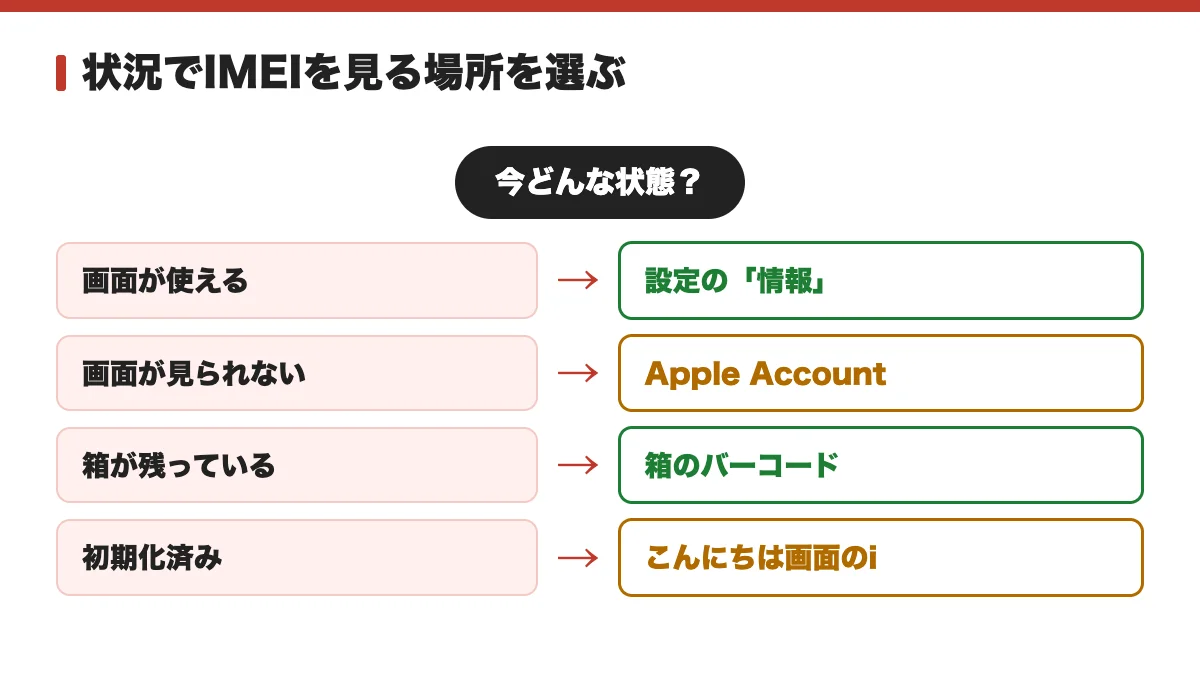
画面が見られない・手元にないときのIMEIの調べ方
画面が割れて操作できない、端末が手元にない、初期化済みの中古端末を見たい、というときは次の方法があります。
- Apple Account:ブラウザでApple Accountにサインインし、「デバイス」から端末を選ぶと、シリアル番号・EID・IMEI/MEIDが出ます。
- 別のApple製デバイス:iOS 10.3以降なら、「設定」>[ユーザ名]を開き、下にスクロールして端末名を選びます。
- パソコン:MacはFinder(macOS Catalina 10.15以降)、WindowsはAppleデバイスアプリかiTunesで、「一般」タブのデバイス名またはモデルの下にある電話番号をクリックします。
- 設定前の画面:電源を入れて「こんにちは」画面を出し、右下の情報ボタン(i)をタップします。初期化済みの端末でも見られます。
IMEIの確認方法【Android】
この節の結論確認済みなのはPixelの「デバイス情報」だけ。ほかの機種は項目名が違うので、*#06#か箱で見る
Pixelでは、「設定」>[デバイス情報]>[IMEI]で確認します。DSDS(デュアルSIM)をオンにすると、2つ目の「IMEI(SIMスロット2)」も同じ[デバイス情報]に出ます。
Googleの電話アプリで*#06#と入力して、デバイス情報を表示する方法もあります。Androidのバージョンや機種によって、表示が異なる場合があります。ほかの確認場所は次のとおりです。
- 箱:位置は機種で異なり、裏面や側面にあります。
- SIMカードトレイ:印字されている場合があります。
- Googleの「デバイスを探す」:同じGoogleアカウントでログインし、端末を選んで情報アイコンをタップします。
Galaxy・Xperia・AQUOSなど、Pixel以外のメニュー名は確認していません。Pixel以外は機種で項目名が違うので、見つからないときは*#06#か箱で見てください。
iPhoneの型番を確認する(モデル番号の見方)
この節の結論機種名なら「モデル名」で足りる。Aから始まる番号が要るときだけ「モデル番号」の部品番号をタップする
「型番」で調べる人の多くは、iPhone 15のような機種名を知りたい場合です。機種名だけなら「情報」画面の「モデル名」を見れば足ります。
「A」から始まるモデル番号が必要なときは、同じ「情報」画面の「モデル番号」を見ます。右側には部品番号が出ていて、これをタップするとAから始まるモデル番号に切り替わります。
本体で見るときは、機種で場所が違います。
- iPhone 7以前:背面に印字されています。
- iPhone 8以降でSIMトレイがあるモデル:SIMトレイを抜いたスロットの中の上側に、ディスプレイの側面に沿って印字されています。明るい光源の下で見ます。
- SIMトレイがないiPhone:USB-CまたはLightningコネクタの上側(ディスプレイ側)に印字されています。
モデル番号で、機種と販売地域が分かります。日本を含む地域の番号の例は、iPhone 17がA3519、iPhone 17 ProがA3522、iPhone 16がA3286、iPhone AirがA3516です。ほかの機種はAppleの「iPhoneのモデルを識別する」で確認できます。
iPhoneの修理履歴を確認する(部品と修理の履歴の見方)
この節の結論「部品と修理の履歴」は修理歴があるときだけ出る。「未確認」と「修理を完了」は機能に影響し、ほかは基本的に使える
iOS 15.2以降のiPhoneは、「設定」>「一般」>「情報」に「部品と修理の履歴」が表示されます。出るのは、修理履歴がある場合だけです。表示が無ければ、この機能で記録された修理履歴は無いことになります。売却や譲渡のあとは、新しい持ち主も確認できます。
部品の横には、次のメッセージが出ます。特に記載がない限り、表示されていても問題なく使えます。
| 表示 | 意味 | 使える? |
|---|---|---|
| 純正部品 | Appleの純正部品とプロセスで修理された | 問題なく使える |
| 不明 | 非純正部品と交換された、部品が正常に機能していなかった、など | 特に記載がない限り使える |
| 未確認 | 修理でロジックボードが交換された(別のiPhoneで使われていたもの) | Apple Payなど一部機能に影響が出る可能性 |
| 中古 | 部品が過去に別のiPhoneに使われていた | 特に記載がない限り使える |
| 修理を完了 | 修理アシスタントで修理を完了するまで表示 | キャリブレーション完了まで、Face ID/Touch IDでロック解除やサインインができない |
対象の部品は機種で違います。iPhone 12以降はバッテリー・ディスプレイ・ロジックボード・フロントカメラ・バックカメラの5つ、iPhone 11はバッテリーとディスプレイの2つ、iPhone XR・XS・XS Max・SE(第2・第3世代)はバッテリーの1つです。
複数回修理した部品は、直近の修理の情報だけが表示されます。iOS 15.2より前は、交換された部品が不明な部品かどうかしか確認できません。
売る前には、「修理を完了」が出たままになっていないか確認します。修理を完了できない場合、Appleの下取りには出せません。
中古で買う前・売る前のIMEIの確認方法と見るところ
この節の結論買うなら届いた端末のIMEIと修理履歴を聞いた内容と照らす。売るなら初期化の前にIMEIを控える
買う前は、商品ページや出品者にIMEIを聞けば、各キャリアのサイトでネットワーク利用制限を照会できます。照会の手順はネットワーク利用制限の確認方法に、SIMロックの見方はSIMフリーの確認方法にあります。届いたiPhoneでは、「設定」>「一般」>「情報」で次を見ます。
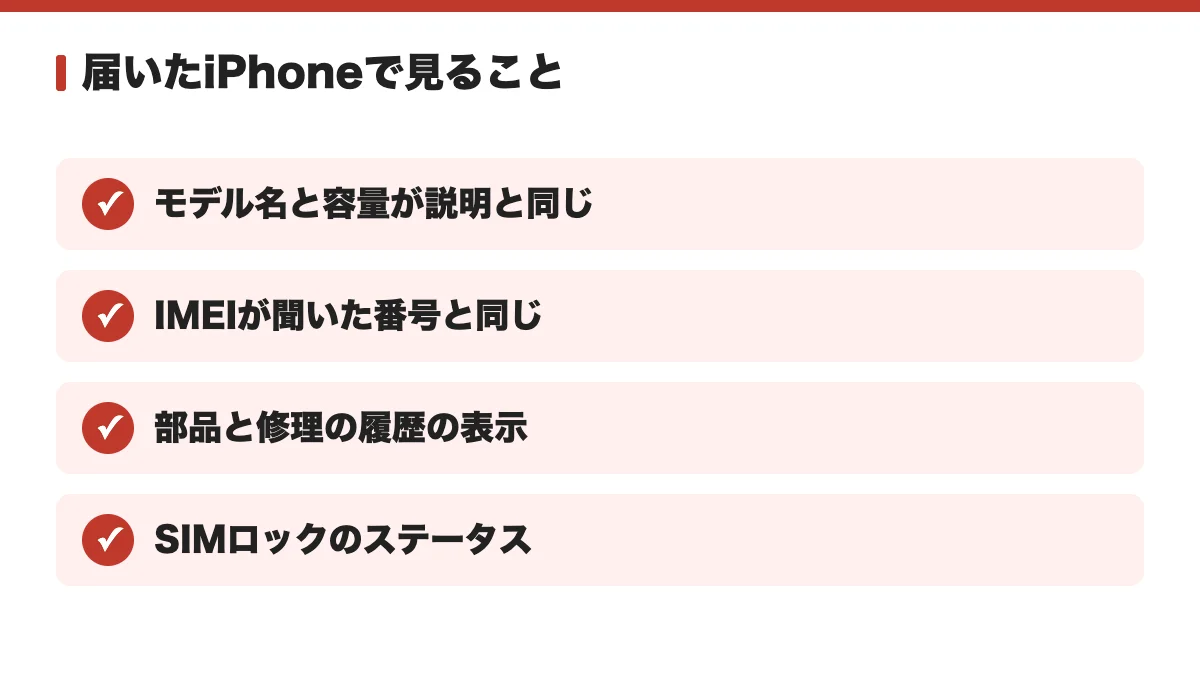
- モデル名と容量が、商品説明と同じか
- IMEIが、聞いておいた番号と同じか
- 「部品と修理の履歴」に出ている、部品の横のメッセージ
PRICE BASEオークションは、出品者が運営だけです。掲載前にネットワーク利用制限状態を確認し、利用制限が確認された端末は出品対象から除外します。購入後に赤ロム化した場合は、取引メッセージから連絡し、端末を返送して、確認後の返金となります。交換は行っていません。
売る前は、「情報」画面でIMEI・モデル名・容量を控えておきます。初期化するとこの画面から見られなくなり、「こんにちは」画面の情報ボタン(i)で見る形になるためです。初期化までの順番はiPhoneを売る前の準備に、機種ごとの相場はiPhoneの相場ページにあります。
IMEIとモデル名を控え、初期化まで終えたiPhoneは、PRICE BASEの宅配買取に送れます。修理履歴の有無も含めて端末を見たうえで査定額が出るので、金額を確かめてから売るかどうかを決められます。
IMEIの確認方法に関するよくある質問
この節の結論IMEIは個人情報を含まず、照会のために伝えるのは問題ない。ただし本体交換の修理では番号が変わる
IMEIを人に教えても大丈夫ですか?
IMEIには、所有者の氏名や住所などの個人情報は含まれません。照会のために出品者へ伝えたり聞いたりする場面はありますが、それ以外の目的で広く公開する必要はありません。
修理に出すとIMEIは変わりますか?
本体を交換する修理では、IMEIも変わります。ドコモの案内でも、故障修理などで端末を取り替えた場合は変わるとされています。修理から戻ったら、控えていた番号と「情報」画面を見比べてください。
*#06#でIMEIが表示されないときは?
一部の機種では、*#06#を入力しても表示されないとされています。iPhoneは「設定」>「一般」>「情報」、Pixelは[デバイス情報]で見られます。なお、「IMEI/MEID」と並ぶMEIDは、IMEIの上14桁にあたります。