iPhoneのデータ移行のやり方|クイックスタート・iCloud・パソコンの3経路と、進まないときの対処
最初にバックアップを取り、古いiPhoneの消去はいちばん最後に回します。iCloudの一時バックアップを復元する前に古いiPhoneを消去すると、戻せなくなるおそれがあります。
移す経路は、クイックスタート・iCloud・パソコンの3つで、古いiPhoneが手元にあるかどうかで選びます。新しいiPhoneをまだ買っていないなら、機種変更の価格比較で買う先を比べられます。
iPhoneのデータ移行のやり方【全体の順番と3つの経路】
この節の結論古いiPhoneが手元ならクイックスタート、壊れたり無かったりならバックアップ復元、消去はどの経路でも最後
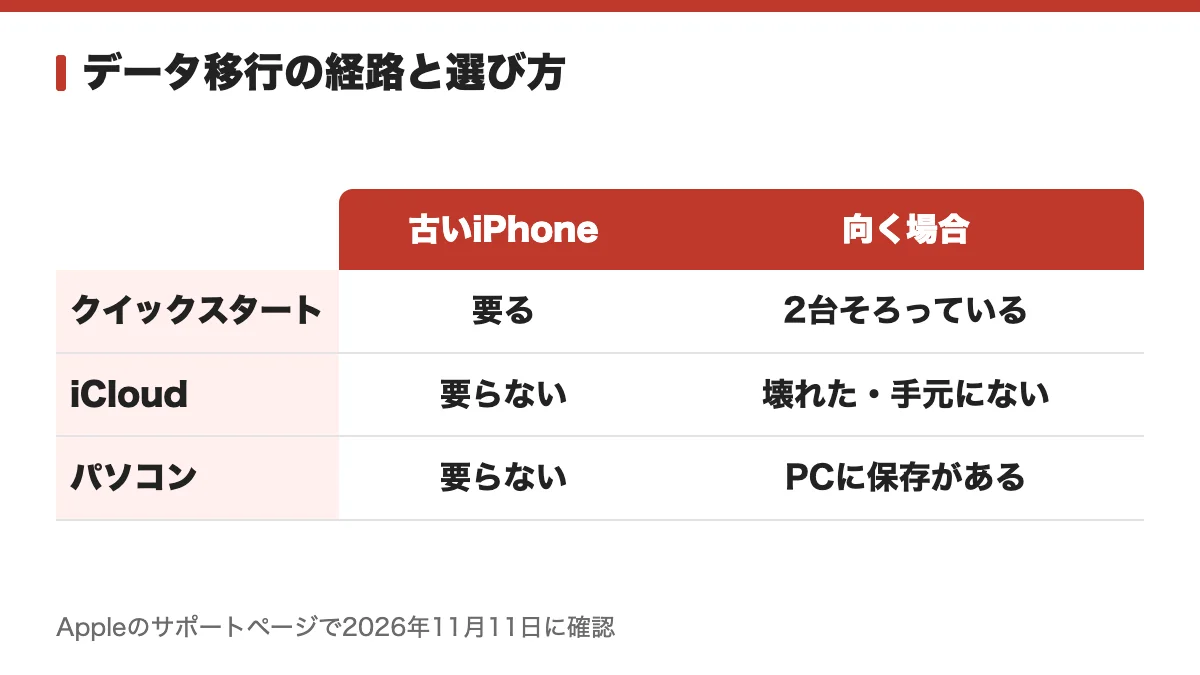
iPhoneのデータ移行は、新しいiPhoneの設定中に、3つの経路から1つを選んで進めます。Appleのサポートページでは、クイックスタート、iCloud、パソコンの3つが案内されています。古いiPhoneが手元にあればクイックスタート、無ければバックアップから復元、というのが選び方の基本です。
| 経路 | 古いiPhoneが手元に要るか | 向いている場合 |
|---|---|---|
| クイックスタート(直接転送) | 要る | 2台を並べて、転送が終わるまで待てるとき |
| クイックスタート(iCloudからダウンロード) | 要る(iOS 17.2以降) | 新しいiPhoneをすぐ使い始めたいとき。アプリやデータはあとからバックグラウンドで届く |
| iCloudバックアップから復元 | 要らない | 古いiPhoneが壊れた、または手元にないとき |
| パソコンのバックアップから復元 | 要らない | パソコンにバックアップがあるとき |
手順と画面の名前は、2026年11月11日にAppleのサポートページとiPhoneユーザガイド(iOS 27)で確認した内容です。所要時間はAppleも目安を示しておらず、データの量や通信状況で変わります。
実際の順番は次の6つです。
- 古いiPhoneをiCloudかパソコンにバックアップする
- Apple Account(旧Apple ID)のパスワードを手元に用意する
- クイックスタートを使うなら、両方のiPhoneを最新のiOSにする
- 経路を選んで、新しいiPhoneの設定画面からデータを転送する
- 転送が終わったら、メール・Apple Pay・LINEなどを確認する
- 確認がすべて済んでから、古いiPhoneを消去する
経路によって変わるのは転送の操作だけで、古いiPhoneの消去はどの経路でもいちばん最後です。
iPhoneのデータ移行のやり方①移行前の準備
この節の結論最初にバックアップを取り、作成日時が新しくなったのを見てから進む。iCloudの容量不足なら一時ストレージが使える
最初にやるのは、古いiPhoneのバックアップです。iCloudに取るときは、「設定」>自分の名前>「iCloud」>「iCloudバックアップ」を開き、「このiPhoneをバックアップ」をオンにしたうえで「今すぐバックアップを作成」を押し、完了までWi-Fiから切らずに待ちます。パソコンに取る場合は④で説明します。
移行の途中でサインインを求められるので、Apple Accountのパスワードも手元に用意します。SIMカードの移し替えか、eSIMの転送も決めておきます。
iCloudの容量が足りないときの一時利用
空き容量は、「設定」>自分の名前>「iCloud」の画面の上部に、使用量と利用可能な量として出ます。バックアップのときに容量不足の警告が出たら、iCloudストレージプランのアップグレード(有料)が選べます。
新しいiPhoneを購入した場合は、無料で一時的に追加のiCloudストレージを使うこともできます。条件は、今のiPhoneを最新のiOSにアップデートしてあることと、Apple Accountのメールアドレスまたは電話番号とパスワードが分かることです。
- 「設定」>「一般」>「転送または[デバイス名]をリセット」を開く
- 「新しい[デバイス名]の準備」の下の「開始」をタップする
- 「iCloudバックアップがオフになっています」と出たら、「バックアップをオンにして転送」をタップする
- 容量が足りないと、無料で追加ストレージを使えるメッセージが出るので「続ける」をタップする
- バックアップが終わるまで待つ
新しいiPhoneへの復元は、21日以内に済ませます。21日を過ぎると一時ストレージの期限が切れ、バックアップは完全に削除されます。新しいiPhoneが21日以内に届かないときは、「設定」の「バックアップの期限を延長」で、さらに21日使えます。復元後の一時バックアップは、7日間保管されてから完全に削除されます。
iPhoneのデータ移行のやり方②クイックスタート
この節の結論2台を近づけ、電源につないで待つ。すぐ使いたいならiCloudからダウンロード、待てるなら直接転送を選ぶ
クイックスタートは、今のiPhoneを使って新しいiPhoneを設定する方法です。始める前に、両方のiPhoneを最新のiOSにアップデートし、今のiPhoneを数分間使わなくてよい時間帯を選びます。会社・学校の端末は、この方法で転送できないことがあります。
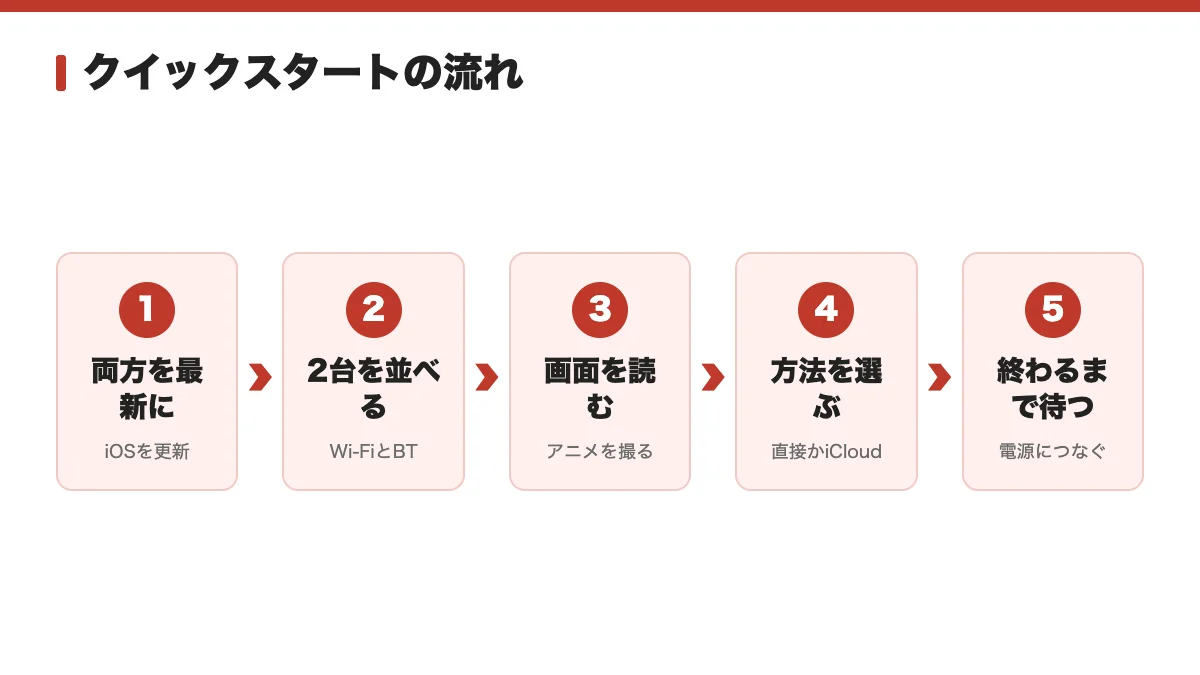
- 今のiPhoneがWi-Fiに接続され、Bluetoothがオンになっているのを確認し、ロックを解除してホーム画面を開く
- 新しいiPhoneの電源を入れて、今のiPhoneの近くに置き、画面の案内に従って設定を始める
- 「クイックスタート」の画面になったら、今のiPhoneに表示される案内に従い、カメラでアニメーションをスキャンして、今のiPhoneのパスコードを新しいiPhoneに入力する
- 新しいiPhoneをWi-Fiまたはモバイル通信ネットワークに接続する
- Face IDまたはTouch IDを設定する
- データの転送方法を選ぶ
- 転送が終わるまで、2台を電源につないだまま、近づけておく
転送方法の画面では、「iCloudからダウンロード」と「以前のデバイスから直接転送」から選びます。「iCloudからダウンロード」なら、アプリやデータがバックグラウンドでダウンロードされるので、新しいiPhoneをすぐ使い始められます。直接転送は、2台で転送が終わるまで待つ必要があり、終わってから使えます。近くの以前のデバイスを使って「iCloudからダウンロード」を選ぶには、iOS 17.2以降が必要です。
設定を案内する画面が今のiPhoneから消えたときは、両方を再起動します。転送の時間は、ネットワークの状況やデータの量などで変わります。
ケーブルでつなぐ(有線)とき
2台をケーブルで直接つないで転送する方法もあります。必要なケーブルは、2台の組み合わせで変わります。
- iPhone 15以降からiPhone 15以降:USB-C充電ケーブルで、2台の充電ポートをつなぐ
- iPhone 14以前からiPhone 15以降:USB-C - Lightningケーブルでつなぐ
- iPhone 14以前からiPhone 14以前:Lightning - USB 3カメラアダプタとLightning - USBケーブルを使う。アダプタのLightningポートを12W以上の電源アダプタにつなぎ、今のiPhoneにアダプタを、新しいiPhoneにはLightning - USBケーブルをつないで、そのケーブルをアダプタにつなぐ
つないだあとは、両方の電源を入れて、画面の案内に従い、両方で転送が完了するまで待ちます。
iPhoneのデータ移行のやり方③iCloudバックアップから復元
この節の結論古いiPhoneが無くても、iCloudの最新のバックアップを選べば移せる。復元後もしばらくダウンロードは続く
この経路は、古いiPhoneが壊れた、または手元にないときに使います。古いiPhoneがなくても、iCloudにあるバックアップから、データや購入済みのコンテンツを新しいiPhoneへ移せます。
新しいiPhoneをすでに設定してしまっている場合は、先にすべてのデータを消去します。「設定」>「一般」>「転送または[デバイス名]をリセット」>「すべてのコンテンツと設定を消去」です(iOS 15以降)。
- 新しいiPhoneの電源を入れ、「こんにちは」の画面から案内に従って進む
- Wi-Fiの画面で、ネットワークに接続する
- 「アプリとデータ」の画面(表示は「アプリとデータを転送」の場合もあります)で「iCloudバックアップから復元」を選ぶ
- Apple Accountでサインインする
- 各バックアップの日付とサイズを見て、正しい(最も新しい)バックアップを選ぶ
- 新しいバージョンのiOSが必要というメッセージが出たら、画面の案内に従ってアップデートする
- 進行状況バーが最後まで進むまで、Wi-Fiと電源につないだままにする
設定が終わったあとも、写真・音楽・アプリなどはiCloudから引き続きダウンロードされます。時間はコンテンツの量とネットワークの速度で変わるので、設定のあともWi-Fiと電源につないでおきます。
古いiPhoneが手元にないときに求められるサインイン
復元の途中で、アプリや購入済みのコンテンツを戻すためにApple Accountのサインインを求められます。複数のApple Accountで購入している場合は、それぞれでサインインします。パスワードを思い出せないアカウントは、その工程をスキップして、あとからサインインできます。
iPhoneのデータ移行のやり方④パソコンのバックアップから
この節の結論暗号化したバックアップなら健康データも移せる。パスワードは復元に要るので、控えてから進める
パソコンにバックアップがあれば、古いiPhoneは手元になくても移せます。Macは、FinderのサイドバーでiPhoneを選び、「一般」>「iPhone内のすべてのデータをこのMacにバックアップ」を選んで、「今すぐバックアップ」をクリックします。macOS 10.15以降はFinder、それより前のMacはiTunesです。Windowsのパソコンは、Appleデバイスアプリ(またはiTunes)を使います。
暗号化していないバックアップでは、ヘルスケアとアクティビティのデータが転送されません。バックアップを作るときは、「ローカルのバックアップを暗号化」を選びます。
- 新しいiPhoneをすでに設定してしまっている場合は、先に「すべてのコンテンツと設定を消去」で消去する(経路は③と同じです)
- 新しいiPhoneの電源を入れる
- 「アプリとデータ」の画面で「MacまたはPCから復元」を選ぶ
- バックアップを作ったパソコンに、新しいiPhoneをつなぐ
- Finder、Appleデバイスアプリ、iTunesのうち、バックアップに使ったもので新しいiPhoneを選ぶ(デバイスを信頼するかを聞かれたら、画面の案内に従う)
- 「バックアップを復元」を選び、各バックアップの日付とサイズを確認して選ぶ
- 暗号化したバックアップなら、パスワードを入力する
- 終わるまで待ち、残りの設定を進める
デバイスが再起動して同期している間は、パソコンにつないだままにします。設定が終わったあとも、Wi-Fiと電源につないでおくと、iCloudのコンテンツがダウンロードされます。
iPhoneのデータ移行ができない・進まないときの対処
この節の結論案内が出ない・選べない・容量不足は、Wi-Fi・iOSの版・iCloudの空きを順に見ると原因が絞れる
データ移行が進まないときは、画面の症状から確かめる場所を絞れます。クイックスタートなら、まず両方のiPhoneのWi-FiとBluetooth、iOSの版を確かめます。次の表は、Appleのサポートページの記載を症状別にまとめたものです。
| 症状 | 原因・確かめること | 対処 |
|---|---|---|
| 今のiPhoneに設定の案内が出ない、途中で消えた | 今のiPhoneのWi-Fi接続と、Bluetoothのオン | 両方のiPhoneを再起動する |
| 「iCloudからダウンロード」が選べない | 近くの以前のデバイスを使う場合は、iOS 17.2以降が必要 | 両方のiPhoneを最新のiOSにする |
| 新しいiOSが必要と出る | iOSの版が古い | 画面の案内に従ってアップデートする |
| iCloudの容量が足りず、バックアップできない | iCloudの空き容量 | 新しいiPhoneを買ったなら一時利用(21日以内に復元)。ほかにiCloudストレージプランの有料アップグレード |
| 新しいiPhoneをもう設定してしまった | 設定が終わっていると、復元の前に消去が必要 | 「すべてのコンテンツと設定を消去」で消去してから復元する |
| 会社・学校のiPhone | Apple School ManagerまたはApple Businessに登録されていないか | 登録されていると、クイックスタートでは転送できない。Appleサポートに相談する |
| パソコンから移したら、ヘルスケアが無い | バックアップを暗号化していたか | 暗号化していないバックアップでは転送されないので、暗号化したバックアップを使う |
データ移行が終わらない・進まないとき
iCloudバックアップから復元している最中は、iPhoneの温度が上限を超えると「復元は一時停止されました」と出て止まります。温度が下がると、復元は再開します。
時間はバックアップのサイズとネットワークの速度で変わるので、Wi-Fiと電源につないだまま待ちます。表の対処で解決しないときは、Appleサポートに相談します。
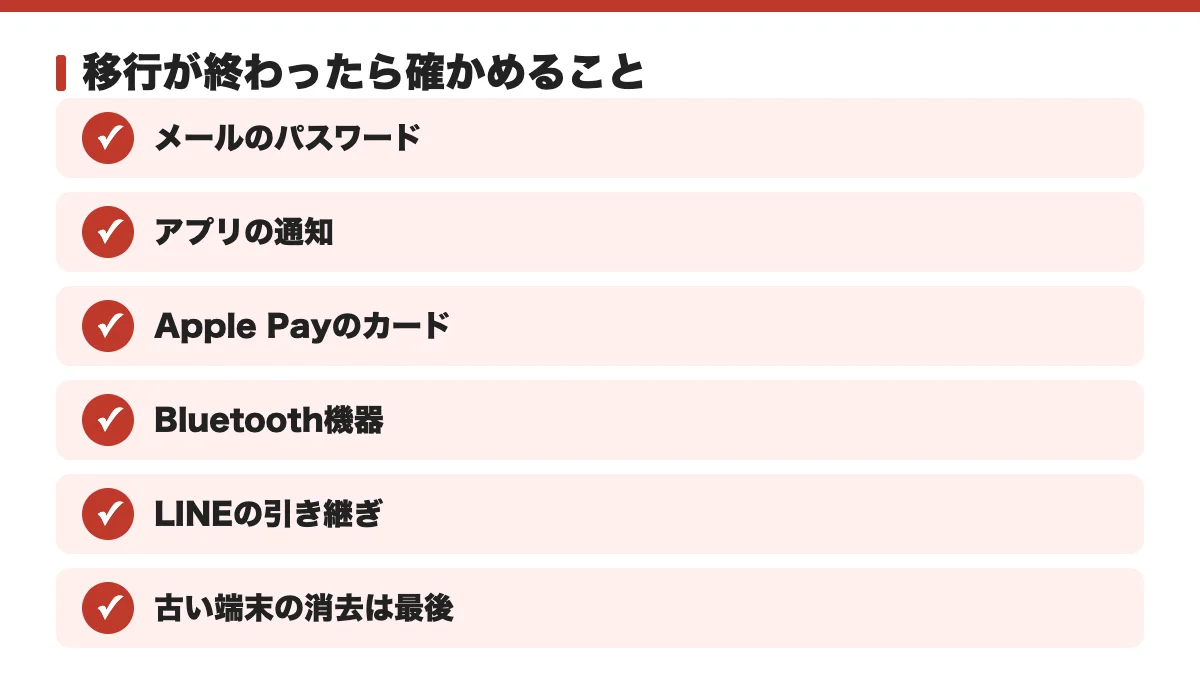
iPhoneのデータ移行が終わったら確認すること【チェックリスト】
この節の結論メール・Apple Pay・LINEなど新しい側の確認がすべて済んでから、古いiPhoneを消去する
転送が終わったら、次の項目を新しいiPhoneで確かめます。
| 項目 | 確かめる場所 | 正しい状態 |
|---|---|---|
| メール | メールアプリ | ダウンロードが終わっている。パスワードの入力画面が出たら再入力する |
| 連絡先・カレンダー | 連絡先、カレンダーのアプリ | 転送されている |
| 通知 | 各アプリを開く。「設定」>「通知」 | アプリで「通知を許可」を選んである。必要なら「設定」>「通知」でオンにする |
| 購入したコンテンツ | 「設定」>自分の名前>「メディアと購入」>「アカウントを表示」 | 購入時と同じApple Accountになっている。アプリ内課金は復元が必要な場合がある |
| Bluetoothアクセサリ | ヘッドフォン、カーステレオなど | 新しいiPhoneでペアリングし直してある |
| Apple Pay | 「設定」>「ウォレットとApple Pay」 | カードを追加し直してある |
SIMは、eSIMクイック転送に対応した通信事業者なら、設定中の画面の指示で以前のiPhoneから転送できます。両方がiOS 18.4以降で、同じApple Accountでサインインしている必要があります。新しいiPhoneでプランがアクティベートされると、以前のSIMは無効になります。
LINEは、アプリ側でアカウントの引き継ぎが別に必要です。移行前に古いiPhoneで登録情報の確認とトーク履歴のバックアップをしておかないと、引き継げない、またはトーク履歴が戻らないことがあります。具体的な操作はLINEアプリの案内に従ってください。銀行やゲームなど、ほかのアプリの引き継ぎはアプリごとに違うので、アプリごとに方法を確認します。
移行が終わっても、古いiPhoneの消去は確認がすべて済んでからです。消去や、売る・譲るときの作業は、iPhoneを売る前にすることにまとめています。「探す」をオフにできないときは、「探す」をオフにできない原因と対処法で切り分けられます。
新しいiPhoneへの移行を確かめ終えたら、古いiPhoneは初期化したうえで、PRICE BASEの宅配買取に出せます。フォームで申し込んで送り、査定結果を確認してから決める方式も選べます。