AndroidからiPhoneへのデータ移行|「iOSに移行」の手順・移せないもの・LINEと、止まったときのやり直し
AndroidからiPhoneへ移すときは、新しいiPhoneの初期設定の途中で、Google Playの「iOSに移行」アプリを使ってデータを移します。設定を終えたあとだと、iPhoneのデータを消去して、最初からやり直すことになります。LINEや音楽など、アプリで移らないものも先に知っておくと、古いAndroidを初期化してから困る事態を避けられます。
AndroidからiPhoneへのデータ移行は2つのやり方【アプリあり・なし】
この節の結論ほとんどのAndroidなら「iOSに移行」アプリ、対応するAndroid 17以降ならアプリなしでも移せます。
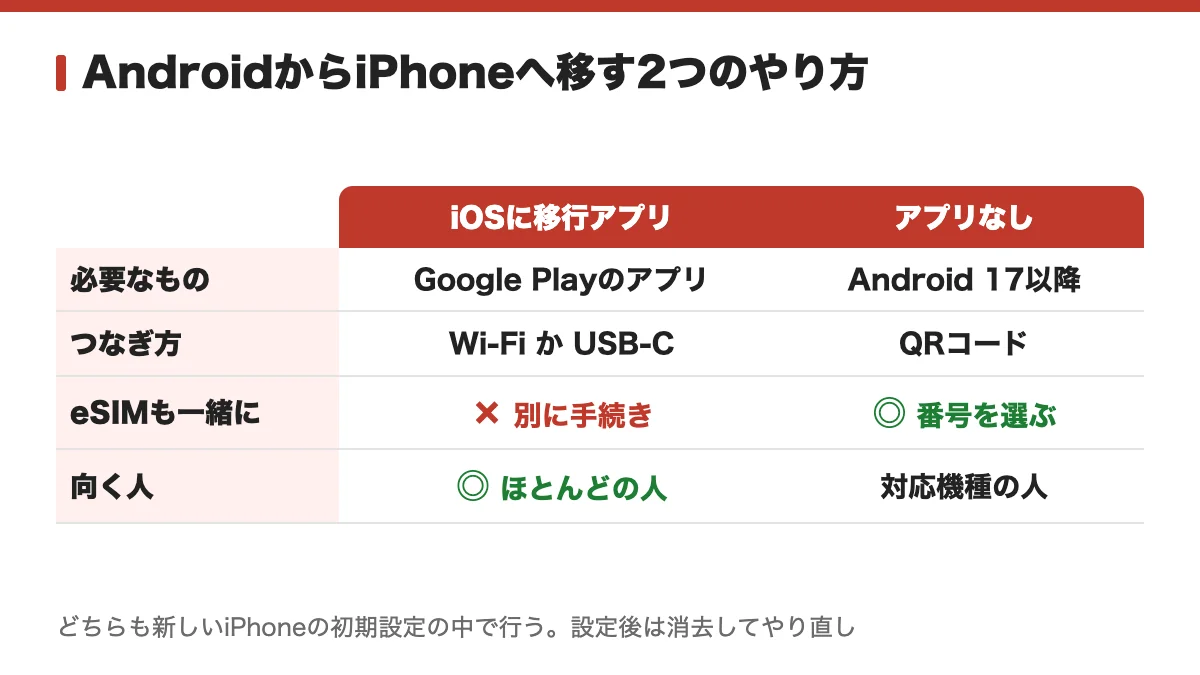
AndroidからiPhoneへデータを移すやり方は2つです。基本は、Google Playの「iOSに移行」アプリを使う方法です。対応するバージョンのAndroid 17を搭載したAndroidなら、アプリを使わずに転送する方法もあります。
どちらも新しいiPhoneの初期設定の中で行います。すでに設定を終えたiPhoneは、データを消去して設定し直す必要があります。
消去したくないときは、コンテンツを手動で転送してください。
| やり方 | 必要なもの | 向いている場合 |
|---|---|---|
| 「iOSに移行」アプリ | Google Playのアプリ、Wi-Fi(またはUSB-Cケーブル) | ほとんどのAndroid |
| アプリなし(QRコード) | 対応バージョンのAndroid 17以降・対応機種 | eSIMも同時に移したいとき |
手順と画面の名前は、2026年11月18日にAppleのサポートページとGoogleのヘルプで確認した内容です。アプリなしの方法に対応しているかどうかは、Androidのメーカーに確認してください。
iPhoneからiPhoneへ移す場合は、手順が別になります。iPhoneのデータ移行のやり方を見てください。
- Androidの準備をする(Wi-Fi・電源・空き容量)
- 新しいiPhoneの初期設定で「Androidから」を選ぶ
- 「iOSに移行」アプリでコードを入力する(アプリなしならQRコードを読み取る)
- 転送が終わるまで2台をそのまま置く
- iPhoneで設定を終え、移ったものを確かめる
AndroidからiPhoneへデータ移行する前の準備
この節の結論準備はWi-Fiと電源と空き容量の3つで、足りないと転送の途中で止まります。
始める前に、AndroidのWi-Fiをオンにします。新しいiPhoneとAndroidは、どちらも電源につないでおきます。
USB-Cケーブルでつなぐときの確認
Wi-Fiの代わりに、AndroidとiPhoneをUSB-Cケーブルで直接つなぐと、より高速に転送できます。Googleの案内も、ケーブルのほうが信頼性が高いとしています。
ケーブルでつなぐと、「iOSに移行」アプリを起動する前に、AndroidのUSB設定を調整しなければならない場合があります。ポップアップが出たら、画面の案内に従ってください。
- AndroidのWi-Fiをオンにする
- 新しいiPhoneとAndroidの両方を電源に接続する
- 移したいコンテンツが、外付けのMicro SDカードに入っているものも含めて、新しいiPhoneに収まるか確かめる
- Chromeのブックマークも移すなら、AndroidのChromeを最新にする
- GoogleフォトやGoogleカレンダーを使い続けるなら、転送前にAppleフォトとAppleカレンダーのチェックボックスをオフにする
「iOSに移行」アプリでAndroidからiPhoneにデータ移行する手順
この節の結論iPhoneのバーが最後まで進むまで2台を触らなければ、移せるものは移ります。LINEと音楽などは別です。
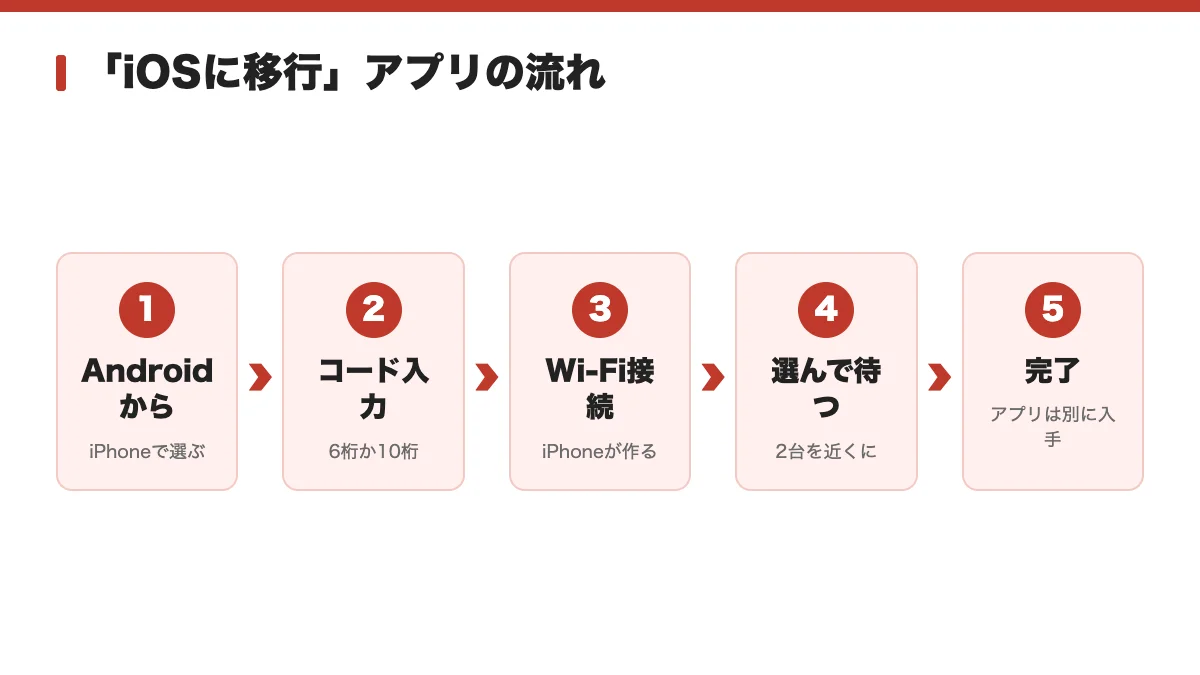
手順は新しいiPhoneの画面の案内に沿って進めます。2台をつなぐのは、iPhoneに表示される10桁または6桁のコードをAndroidに入力する作業です。
「iOSに移行」で移せるもの・手動で移すもの
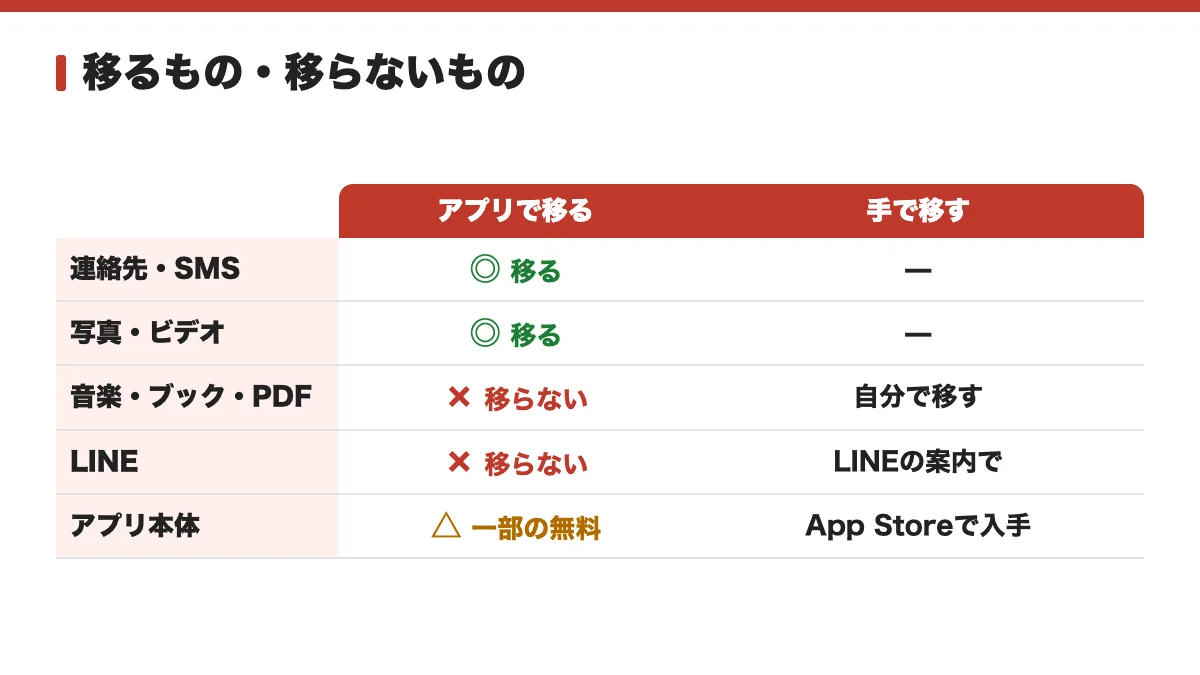
転送されるのは、連絡先、メッセージの履歴、SMSメッセージ、カメラで撮った写真やビデオ、フォトアルバム、ファイルやフォルダ、アクセシビリティ設定、ディスプレイ設定、Webのブックマーク、メールアカウント、WhatsAppメッセージとメディア、ボイスメモ、通話履歴、カレンダーなどです。
音楽、ブック、PDFは手動で移す必要があります。アプリ本体は、iPhoneのApp Storeで入手します。Android用のアプリが、iPhone用にない場合もあります。
Google PlayとApp Storeの両方にあり、転送機能に対応しているアプリは、一部の無料アプリが転送されます。有料アプリやアプリ内のデータは、アプリごとに引き継ぎ方法を確認してください。
LINEのトーク履歴は「iOSに移行」では移らない
LINEは、Appleが示す転送の一覧に入っていません。「iOSに移行」を使っても、LINEのトーク履歴は移らないと考えてください。
LINEのヘルプセンターによると、事前準備をしないと、アカウントを引き継げない、または引き継げてもトーク履歴が復元されない問題が起きる可能性があります。古いAndroidで「登録情報の確認」「トーク履歴のバックアップ」などの事前準備を済ませてから、LINEの「AndroidからiPhoneへのLINEの引き継ぎ方法」の案内に従います。
AndroidからiPhoneのように異なるOSの間では、トーク履歴の扱いが同じOSの間と違います。プレミアムバックアップを使っていれば、機種に関係なく全てのトーク履歴を引き継げます。
- 1. 新しいiPhoneの電源を入れ、Androidに近づけます。「クイックスタート」画面で「もう一方のAppleデバイスなしで設定」をタップします。eSIMのアクティベートの案内が出る場合もあります。
- 2. 「アプリとデータを転送」画面で「Androidから」をタップし、「アプリで転送」をタップします。
- 3. Androidで「iOSに移行」アプリを開きます。アプリが無ければ、iPhoneに出るQRコードのボタンをAndroidのカメラで読み取り、Google Playへ進みます。「続ける」と、利用規約の「同意する」をタップし、必要に応じて位置情報と通知を許可します。
- 4. iPhoneで「Androidから移行」画面が出たら「続ける」をタップし、コードが表示されるまで待ちます。Androidに「インターネット接続が弱い」と警告が出ても、無視して構いません。
- 5. Androidにコードを入力します。
- 6. iPhoneが一時的なWi-Fiネットワークを作ります。Androidで「続ける」をタップしてそのネットワークに接続すると、「データを転送」画面が出ます。
- 7. Androidで転送するコンテンツ(連絡先とSMSメッセージ、通話履歴、オーディオファイルなど)を選び、「続ける」をタップします。
- 8. Androidのバーが最後まで進んでも、iPhoneのバーが最後まで進むまでは、両方をそのまま置いておきます。
- 9. iPhoneのバーが最後まで進んだら、Androidで「完了」をタップし、iPhoneで「続ける」をタップして、画面の指示で設定を終えます。
移行の際に、iPhoneで電話番号とSIMまたはeSIMをアクティベートできます。場合によっては、加入先の通信事業者のWebサイトでの手続きも必要です。
アプリを使わずにAndroidからiPhoneへ移す(Android 17以降)
この節の結論対応バージョンのAndroid 17以降の対応機種なら、アプリ無しでQRコードを読み取るだけで移せ、eSIMも同時に移せます。
「iOSに移行」アプリを使わずに転送するには、対応バージョンのAndroid 17以降が必要です。お使いのAndroidが、アプリを使わないeSIMとデータの転送に対応しているかは、メーカーにご確認ください。
eSIMも一緒に移したいとき
アプリを使わない方法は、eSIMとデータをいっしょに転送できる点が違いです。「iOSに移行」アプリを使う場合は、iPhoneの初期設定でeSIMのアクティベートの案内が出ることがあり、通信事業者のWebサイトでの手続きが必要な場合もあります。
移ったあとのiPhoneでeSIMをどう扱うかは、iPhoneのeSIMの機種変更の解説を見てください。
- 1. iPhoneの設定で「アプリとデータを転送」「Androidから」の順にタップし、アプリを使わずに転送する項目をタップします。
- 2. AndroidをiPhoneの近くに置いて「続ける」をタップします。AndroidのカメラでiPhoneのQRコードをスキャンして接続します。
- 3. Androidで、転送したいデータ(写真、連絡先、カレンダー、通話履歴、メッセージなど)を選びます。
- 4. 転送が完了したら、iPhoneで「続ける」をタップします。eSIMを転送する場合は、Androidで番号を選んで「転送」をタップします。完了したら「続ける」をタップして設定を終えます。
QRコードをスキャンできないときは、iPhoneで「その他のオプション」をタップします。Androidでは「設定」>「Googleサービス」>「すべてのサービス」>「iPhoneまたはiPadとペア設定する」>「Copy Data」を開き、iPhoneに表示されるセッションIDとペアリングコードを入力します。
入力する場所が見つからなければ、Androidのメーカーに問い合わせてください。
AndroidからiPhoneへのデータ移行ができない・止まるときの対処
この節の結論止まる原因は、転送中の操作・Wi-Fiの支障・容量の3つで、容量不足だけはiPhoneを消去して最初からやり直します。
転送が終わるまで、2台をそのまま置きます。Androidでは、「iOSに移行」アプリを画面に表示したままにします。
転送が途中で止まるとき
止まったときは、次の順に試します。
- Wi-Fi接続に支障をきたしそうなアプリや設定(例:Smart Network Switch)を無効にする
- AndroidのWi-Fiの設定画面で、既知のネットワークを長押しして設定を削除し、やり直す
- AndroidとiPhoneの両方を再起動して、やり直す
- Androidのモバイルデータ通信をオフにして、やり直す
6桁のコードが表示されない場合や、メッセージアプリにサインインできない場合は、Appleのサポートページに案内があります。
容量が足りなくなったとき
一部のコンテンツしか転送されず、iPhoneの容量がなくなったときや、転送が終わらないうちにiPhoneがいっぱいになったときは、iPhoneのデータを消去して、転送を最初からやり直してください。
やり直す前に、Androidのコンテンツの量が、iPhoneの空き容量を上回っていないかを確かめます。
逆にiPhoneからAndroidへデータ移行するには
この節の結論iPhoneからAndroidへ移すなら、先にiPhoneでiMessageをオフにし、新しいAndroidの初期設定でコピーします。
iPhoneからAndroidへ移す手順は、Googleの案内にそっています。新しいAndroidの電源を入れ、別のデバイスからデータをコピーするよう求められたら、iPhoneまたはiPadを選びます。
Googleの案内では、データの移行は通常30分もかからず、データ量が多いと数時間かかることもあります。
iMessageをオフにする理由
移行の前に、iPhoneでiMessageをオフにする必要があります。移行後も、テキストメッセージを確実に受信するには、iMessageからGoogleメッセージに切り替えます。
移らないデータとSIM
iCloudに保存されている写真と動画、有料アプリとアプリ内購入、Safariのブックマーク、健康に関するデータは移行されません。
物理SIMは、iPhoneから抜いてAndroidに挿します。eSIMは、携帯通信会社からダウンロードします。
- iPhoneをWi-Fiに接続する
- iPhoneでiMessageをオフにする
- 両方の端末を充電する
- iPhoneのロックを解除できる状態にする(必要ならiPhoneの自動ロックをオフにする)
- 新しいAndroidの空き容量を確かめる
- 新しいAndroidにQRコードが表示されたら、iPhoneのカメラでスキャンする
- QRコードが表示されないときは、ケーブルでつないで、iPhoneで「信頼する」をタップする
- コピーするデータを選んで「コピー」をタップする
ケーブルは、iPhoneの充電ケーブルを使います。合わなければ、Lightningケーブルと、USB-AからUSB-Cへのアダプターを使います。転送中は、2台をつないだままにします。
スマホの機種変更でデータ移行が終わったら確認すること【チェックリスト】
この節の結論確認が済むまで古いAndroidを初期化しなければ、移し忘れに気づいたときも取り戻せます。
転送のバーが終わっても、すべてが使える状態とは限りません。次の表の項目を、新しいiPhoneで順に確かめます。
| 項目 | 確かめる場所 | 正しい状態 |
|---|---|---|
| メール | メールアプリ | ダウンロードが終わり、パスワードの入力画面が出たら再入力した |
| 連絡先・カレンダー | それぞれのアプリ | 開いて、転送されているのを確かめた |
| 通知 | 各アプリ、「設定」>「通知」 | アプリを開いて「通知を許可」にした。必要なら「設定」でオンにした |
| 音楽・ブック・PDF | 手動で移したあとの各アプリ | 手動で移した |
| アプリ | App Store | Androidで使っていたアプリを入手した。アプリ内課金は復元が必要な場合がある |
| Bluetoothアクセサリ | 「設定」>「Bluetooth」 | ペアリングし直した |
| Apple Pay | 「設定」>「ウォレットとApple Pay」 | カードを追加した |
| 電話番号 | 通信事業者のサイト | 必要な場合は、アクティベートの手続きを終えた |
| LINE | LINEアプリ | 事前準備を済ませ、引き継ぎを終えた |
古いAndroidは、確認がすべて済むまで初期化せず手元に残します。初期化して手放す前の作業は、Androidを売る前の準備にまとまっています。
売り先を決める段階なら、Androidの売り先の比較と、機種ごとの相場のページを見てください。
移行が済んだ古いAndroidは、初期化してから、PRICE BASEの宅配買取で査定に出せます。流れは、フォームで申し込み、端末を送り、査定を受けて、承諾すると振込です。「査定結果を確認してから決める」を選ぶと、査定額を見てから承諾するかどうかを決められます。