iPhoneのeSIMの機種変更|クイック転送・キャリア別の再発行と、売る前にeSIMを消す順番
古いiPhoneのeSIMを消すのは、新しいiPhoneへ回線を移して、通話できると確かめたあとです。先に消すと、通信事業者から新しいeSIMを入手し直すことになります。移す方法は、iPhoneどうしで完結するeSIMクイック転送と、通信事業者の手続きによる再発行の2系統です。売るときは、消去の画面でeSIMを消す選択肢を選びます。
iPhoneのeSIMの機種変更【全体の順番】
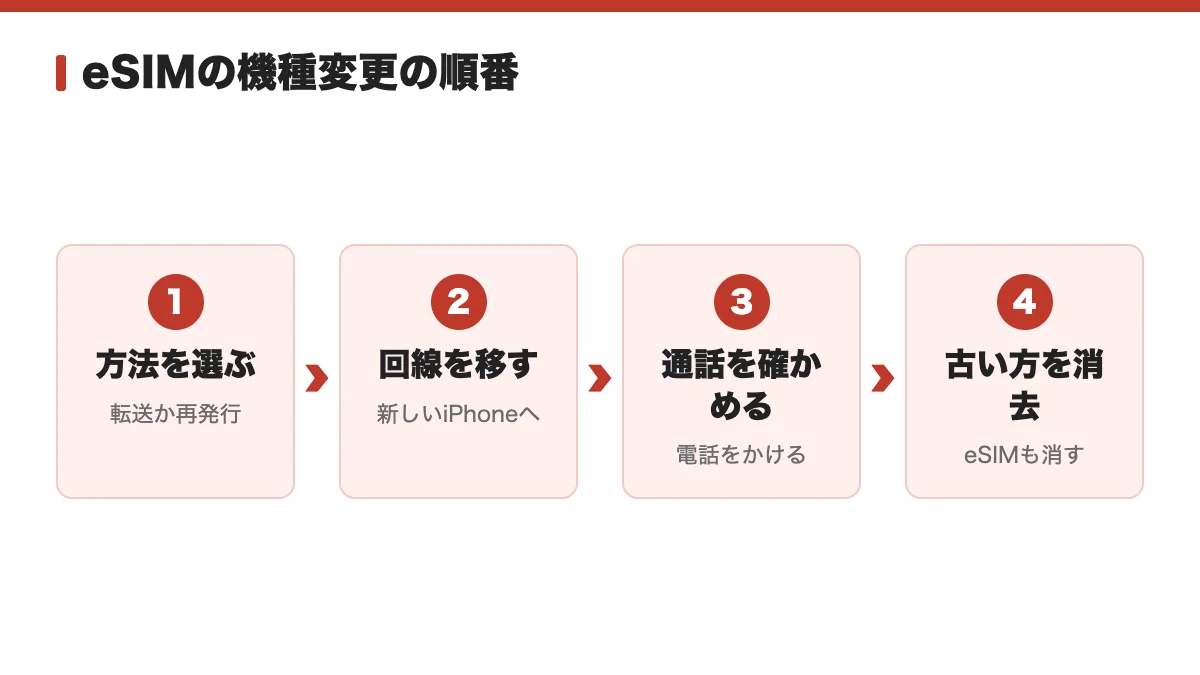
この節の結論方法を選ぶ、回線を移す、通話を確かめる、古い側を消去する、の順。古い側を先に消さない
手順と画面の名前は、2026年11月13日にAppleのサポートページ(iOS 27時点)と各社の公式ページで確認した内容です。
| 手順 | やること | 操作する場所 |
|---|---|---|
| 1 方法を選ぶ | eSIMクイック転送か、通信事業者での再発行かを決める | 自分で決める |
| 2 回線を移す | 新しいiPhoneの設定中か設定後に、電話番号を転送または再発行する | 新しいiPhone、通信事業者 |
| 3 通じるか確かめる | 電話をかけて、モバイル通信に接続できるか見る | 新しいiPhone |
| 4 古いiPhoneを消去する | 売るなら、消去の画面でeSIMを消去する選択肢を選ぶ | 古いiPhone |
| 5 手放す先を決める | 売り先を選んで申し込む | 売り先のサービス |
順番の決まりは1つで、回線を移してから、古いiPhoneのeSIMを消します。古い側を先に消すと、通信事業者に問い合わせて新しいeSIMを入手する必要があります。
回線を移し終えたら、新しいiPhoneで電話をかけ、モバイル通信に接続できると確かめます。写真やアプリの移し方は、iPhoneのデータ移行のやり方に任せます。移行の途中で、電話番号の転送も聞かれます。新しい端末をこれから選ぶなら、機種変更の価格比較で端末ごとの価格を見比べられます。
iPhoneのeSIMの機種変更①転送の方法を選ぶ
この節の結論古いiPhoneが手元にあり事業者が対応しているなら、クイック転送が最短。ほかは事業者で再発行する
eSIMは、iPhoneに組み込まれたデジタルのSIMです。物理的なSIMカードを使わずに、SIMを切り替えたり、新しいプランをアクティベートしたりできます。対象はiPhone XS、XS Max、XR以降で、eSIMに対応した通信事業者と、Wi-Fiまたはインターネット共有につないだ新しいiPhoneが必要です。
| 方法 | 使う場面 | 手続き先 |
|---|---|---|
| eSIMクイック転送 | 今のiPhoneが手元にあり、通信事業者が対応している | iPhoneの操作だけ |
| eSIMキャリアアクティベーション | 通信事業者でiPhoneを買った、またはeSIMを申し込んだ | 通信事業者 |
| QRコード・リンク・アプリ | 通信事業者のWebやアプリで再発行を申し込んだ | 通信事業者 |
| Androidからの転送 | Androidのスマートフォンから移す | 通信事業者に問い合わせ |
今のiPhoneが手元にあるなら、まずはeSIMクイック転送を選びます。通信事業者が対応していれば、iPhoneの操作だけで済みます。
AndroidとiPhoneの間の転送は、iOS 26以降で、一部の通信事業者・メーカーが対応しています。対応しているかどうかは、通信事業者に問い合わせてください。
iPhoneのeSIMの機種変更②eSIMクイック転送のやり方
この節の結論サインイン・パスコード解除・Bluetooth・iOS 18.4以降の4条件が揃えば、iPhoneの操作だけで移せる
eSIMクイック転送には、Appleが挙げる4つの条件があります。始める前に、次の点を確かめます。
- Apple Accountで、両方のデバイスにサインインしている
- 以前のiPhoneが、デバイスパスコードでロック解除されている
- 2台が近くにあり、Bluetoothがオンになっている
- 両方にiOS 18.4以降がインストールされている
新しいiPhoneの設定中に電話番号の転送を求められたら、画面の指示に従って、物理SIMまたはeSIMを転送します。iOS 26以降は、複数の電話番号を転送できます。
新しいiPhoneでモバイル通信プランがアクティベートされると、以前使っていたSIMが無効になります。
設定が終わったあとでeSIMを転送するとき
- 新しいiPhoneで「設定」>「モバイル通信」>「モバイル通信を設定」または「eSIMを追加」を選ぶ
- 別のiPhoneから転送するプランを選ぶ(一覧に無ければ「近くのiPhoneから転送」)
- 以前のiPhoneに出る案内に従って「転送」をタップする。確認コードを求められたら、新しいiPhoneに表示されたコードを入力する
しばらくすると、新しいiPhoneでプランがアクティベートされます。「モバイル通信プランの設定を完了する」のバナーが出たら、タップして通信事業者のWebページで転送を進めます。
QRコードや手動入力でeSIMを追加するとき
通信事業者のQRコードを使うときは、設定中なら「モバイル通信を設定」画面で「QRコードを使用」を選びます。設定が終わったあとは、カメラで読み取り、「モバイル通信プランが検出されました」の通知をタップして、「続ける」>「モバイル通信プランを追加」へ進みます。
iOS 17.4以降では、メールやブラウザに表示されたQRコードを長押しして、「eSIMを追加」を選べます。QRコードが無いときは、「設定」>「モバイル通信」>「モバイル通信プランを追加」>画面下部の「詳細情報を手動で入力」から入力します。
iPhoneのeSIMの機種変更③キャリア別の再発行と手数料
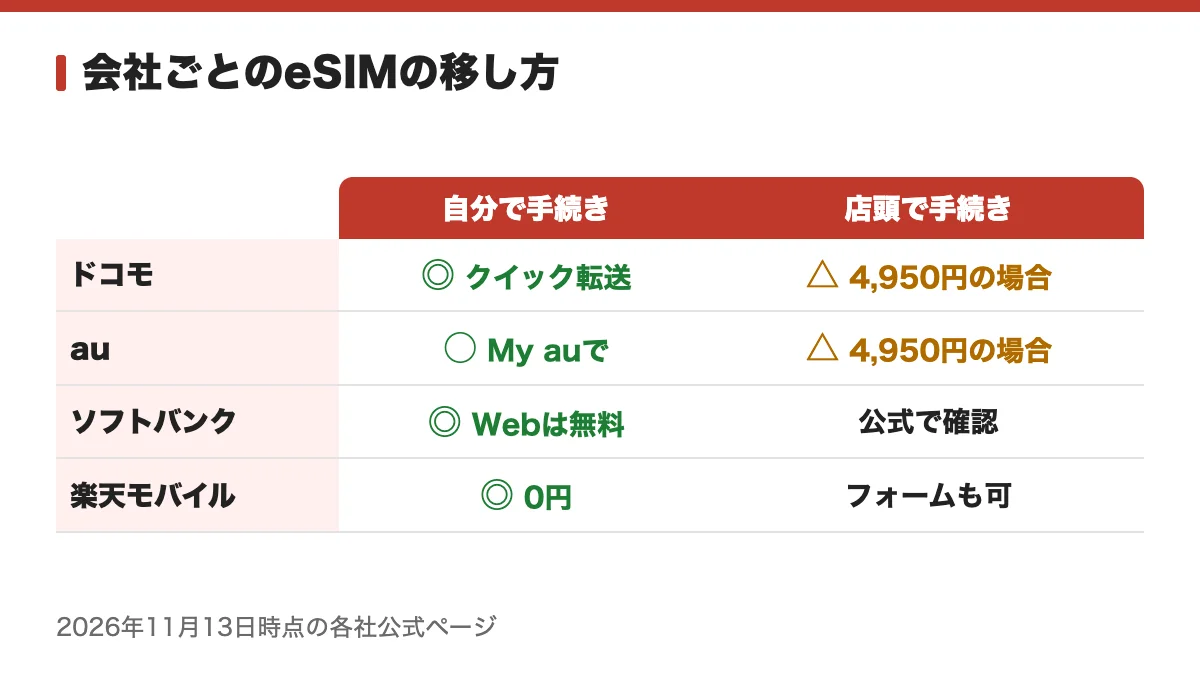
この節の結論自分で手続きすればソフトバンクと楽天モバイルは0円、ドコモとauは店頭だと4,950円がかかる場合がある
クイック転送ができないときや、通信事業者の手続きで移すときは、契約している会社ごとに方法と費用が分かれます。
| 会社 | 自分でできる方法 | 店頭の場合 |
|---|---|---|
| ドコモ | 対象機種ならクイック転送(お申込み手続き不要)。できないときは、ドコモオンラインショップの「SIMのみ新規・契約変更(5Gへの変更等)」からeSIMを発行。ahamo・irumoは各サイトから申し込む | ドコモショップ・コールセンターで手続きすると、4,950円(税込)が必要になる場合がある |
| au・UQ mobile | My au(UQ mobileはMy UQ mobile)で再発行・転送。受付は0:05〜23:55(年中無休) | Webで手続きできない契約は店舗で再発行。SIM発行手数料は4,950円(税込) |
| ソフトバンク・ワイモバイル・LINEMO | WebでのeSIM再発行と、端末購入を伴わない機種変更(eSIM)の事務手数料は無料(2026年1月21日改定、改定前は3,850円)。eSIMクイック転送(iOS端末間)も事務手数料なし | ワイモバイルの端末購入を伴わない機種変更(新旧ともeSIM)は店頭受付 |
| 楽天モバイル | my 楽天モバイルから申請。eSIMの交換・再発行手数料は0円(SIMカードは3,300円(税込)) | SMSを受け取れないときは、申請フォームから手続き |
手数料は2026年11月13日時点の各社公式ページの表示です。ソフトバンクと楽天モバイルは、自分で手続きすれば手数料がかかりません。ドコモとauは、店頭で手続きすると4,950円(税込)の手数料が必要になる場合があります。
ここに載せていない格安SIMの会社は、各社の「eSIM再発行」のページで、手数料と手順を確認してください。ahamoとirumoは、ドコモのページに各サイトから申し込むと書かれています。
auのWebで手続きできないとき
auの再発行と転送では、プロファイルのダウンロードにWi-Fi環境が必要です。au Online Shopで新規契約した人は、開通の2日後以降に手続きできます。
支払方法が窓口払い、契約者・利用者が未成年(条件あり)、「4G LTE」契約、法人契約のときは、Webで手続きできません。転送元・転送先がiPad、OSが最新でない、SIMロック解除していない他社購入の端末も、転送できない例です。
楽天モバイルは手続き前にeSIMを消さない
my 楽天モバイルの「契約プラン」>「各種手続き」>「SIM再発行を申請する」から、理由とSIMタイプを選び、ワンタイムパスワードを入れて「確定する」を押します。機種変更のための再発行は、ワンタイムパスワードのSMSを受け取るため、新しい製品ではなく、今使っている製品で操作します。
現在eSIMを使っている場合は、手続き前にeSIMのプロファイルを削除しません。SMSが受け取れなくなり、my 楽天モバイルで再発行できなくなるためです。
eSIMを移した新しいiPhoneで通じないとき
この節の結論通じないなら、設定完了のバナーと物理SIMの取り外しを確かめて再起動する。だめなら事業者に問い合わせる
新しいiPhoneで電話がかけられないときは、次の点を見ます。
- 「モバイル通信プランの設定を完了する」のバナーが出ていれば、タップして通信事業者のWebページで手続きを進める
- 物理SIMの代わりにeSIMを使うときは、物理SIMを取り外してiPhoneを再起動し、電話をかけてモバイル通信に接続できるか確かめる
- auは、受付時間外やメンテナンス中でないか、OSが最新か、契約・端末が転送に対応しているかを見る
- ドコモは、クイック転送ができないとき、ドコモオンラインショップでeSIMの発行手続きに進む
それでも電話がかけられないときは、通信事業者に問い合わせてください。Appleは、通信事業者から指示された場合を除き、トラブルシューティングの手段としてeSIMを消去しないよう案内しています。
iPhoneのeSIMの機種変更④売る前にeSIMを消す順番とやり方
この節の結論売るなら消去の画面でeSIMも消す。ただし回線を移す前に消すと、事業者で新しいeSIMを入手し直すことになる
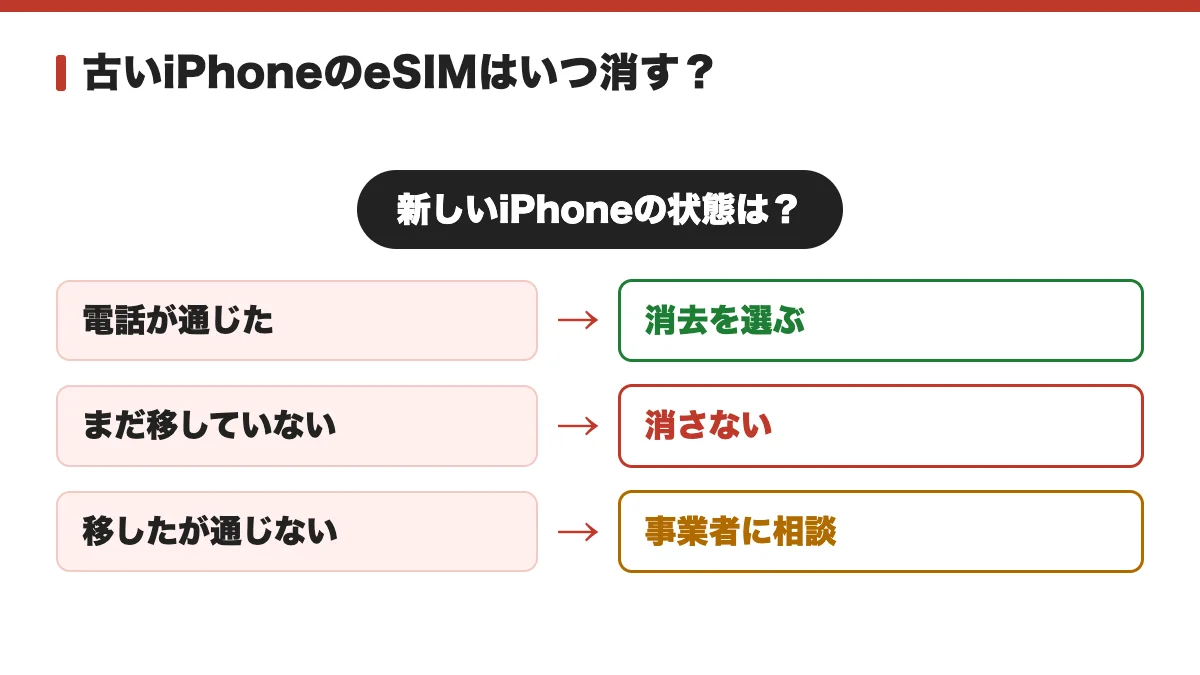
Appleは、eSIMの電話番号を別のデバイスへ転送したときや、デバイスを売却・下取り・譲渡するときは、eSIMを消去するよう案内しています。消去しても、回線の契約は解約されません。解約したい場合は、通信事業者に問い合わせます。
iPhone全体を消去するときは、「設定」>「一般」>「転送またはiPhoneをリセット」>「すべてのコンテンツと設定を消去」へ進みます。eSIMを使っていると、消去するか保持するかを選べるので、売るときは消去を選びます。バックアップや「探す」のオフを含む全体の手順は、iPhoneを売る前にすることにまとめています。eSIMだけを消すときは、次の操作です。
- 「設定」>「モバイル通信」を開く
- プランが1つなら「eSIMを削除」、複数なら消すプランをタップして「プランを削除」を選ぶ
回線を移す前に古いiPhoneのeSIMを消すと、通信事業者から新しいeSIMを入手し直すことになります。ドコモは、誤ってeSIMを初期化した場合に、有償のSIM情報再発行が必要で、使っていた本体と本人確認書類を持ってドコモショップに来店するよう案内しています。
eSIMを残したまま初期化するとどうなるか
Appleのユーザガイドによると、eSIMを消去すると、モバイル通信プランを再度アクティベートするには通信事業者に問い合わせる必要があります。残したまま手放した場合の影響まではAppleの案内に書かれていないため、通信事業者の説明で補います。
ドコモは、eSIM対応機種を譲渡・中古販売するときは、必ず事前にSIM情報(プロファイル)をダウンロードしたうえで、SIM情報の初期化をするよう案内しています。初期化せずに解約すると、解約後の端末でお客さまの電話番号が表示される可能性があるとしています。ほかの会社の扱いは、契約中の通信事業者に確認してください。
SIMカードを使っていない端末を売るとき
物理的なSIMカードを入れていない端末でも、新しい持ち主へ回線のサービスをどう引き継ぐかは通信事業者に相談するよう、Appleは書いています。
iPhoneのeSIMの機種変更が終わったら確認すること【チェックリスト】
この節の結論新しい側の通話・設定完了・データを確かめてから、古いiPhoneを消去し、回線の解約は事業者に問い合わせる
回線の移行と古いiPhoneの消去が済んだかを、次の表で確かめます。
| 項目 | 確かめる場所 | 正しい状態 |
|---|---|---|
| 新しいiPhoneの通話 | 電話をかけてみる | モバイル通信に接続でき、電話がかかる |
| 設定完了のバナー | 新しいiPhoneの画面 | 「モバイル通信プランの設定を完了する」が出ていれば、通信事業者のWebで手続きを終えている |
| 物理SIMからの切り替え | 新しいiPhone | 物理SIMを外して再起動したあとも、通話できる |
| 写真・アプリなどのデータ | 新しいiPhone | 移したいデータが、新しいiPhoneにそろっている |
| 古いiPhoneの消去 | 「設定」>「一般」>「転送またはiPhoneをリセット」 | eSIMを消去する選択肢を選んで、消去した |
| 回線の解約 | 契約している通信事業者 | 回線を使わなくなるときは、解約を通信事業者に問い合わせた |
新しい側の項目がすべて確かめられてから、古いiPhoneの消去に進みます。売り先は、買取店・下取り・フリマ・オークションで受け取り方が違い、比べ方はiPhoneを売るならどこがいいかにまとめています。売る端末のネットワーク利用制限の判定は、ネットワーク利用制限の確認方法で調べられます。
eSIMを消して初期化を終えたiPhoneは、PRICE BASEの宅配買取で、そのまま送れます。流れは、フォームで申し込み、端末を送り、査定を受け、承諾すると振込です。査定額を確認してから決める方式も選べます。