iPhoneの機種変更でやること|前日・当日・移行後の順番と、古いiPhoneを手放すまでの流れ
最初にバックアップとLINEの準備を済ませ、当日にデータ・回線・交通系ICカードを移し、古いiPhoneの消去は最後に回します。
転送が終わる前に古いiPhoneを消去すると、iCloudの一時バックアップが使えなくなります。LINEも、事前準備をしないと引き継げなかったり、トーク履歴が戻らなかったりするため、前日までに手を付ける項目です。
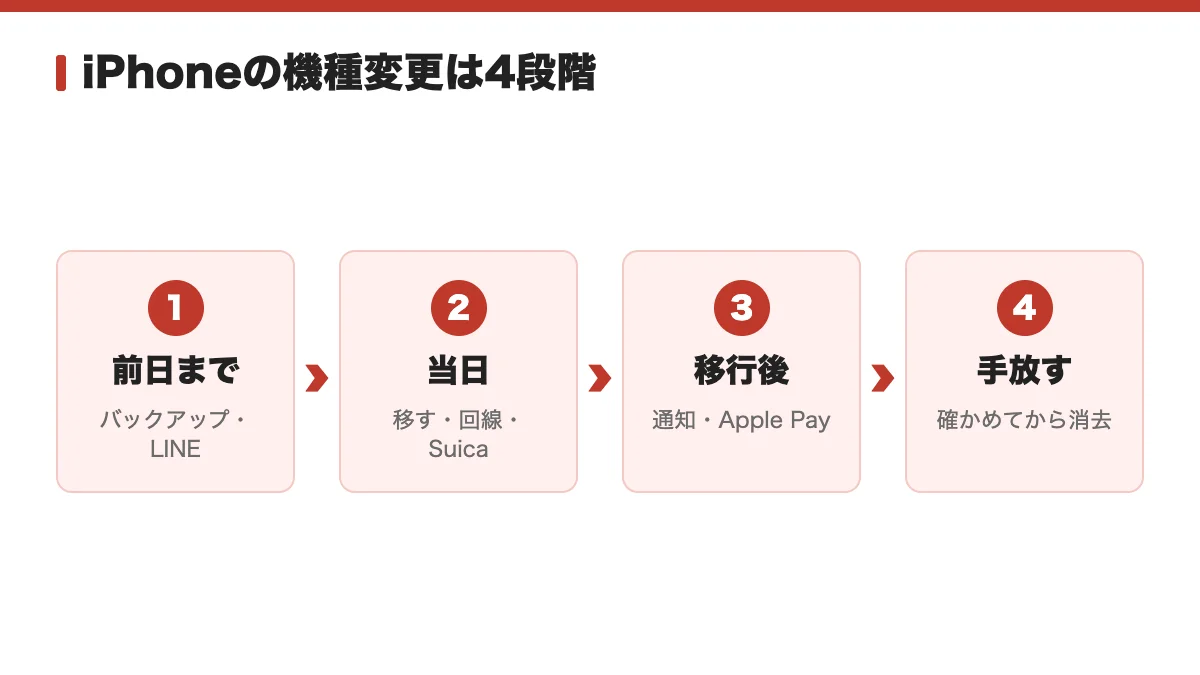
iPhoneの機種変更でやることは4段階【前日・当日・移行後・手放す】
この節の結論移行が終わって使えると確かめるまで、古いiPhoneを消さないなら、順番を大きく間違えることはありません。
iPhoneの機種変更は、前日まで・当日・移行後・手放す、の4段階に分けると抜けが出にくくなります。軸になるのは、新しいiPhoneへ移し終えて動作を確かめるまで、古いiPhoneを消さないことです。
前日までは準備、当日は移す作業、移行後は確認、最後が古いiPhoneの扱いです。段階ごとに、やることと、落とすと起きることを表にまとめました。
| 段階 | やること | 落とすと起きること |
|---|---|---|
| 前日まで | バックアップ/Apple Account(旧Apple ID)のパスワード確認/iOSを最新にする/LINEの事前準備/空き容量の確認 | バックアップが無いと戻せない。LINEは事前準備が無いと、引き継げない・トーク履歴が戻らないことがある |
| 当日 | クイックスタートでデータを移す/eSIMの転送/交通系ICカードとマイナンバーカードの移行 | 転送が終わる前に古いiPhoneを消去すると、iCloudの一時バックアップが使えない |
| 移行後 | メール・通知・Apple Pay・Bluetooth・アプリの引き継ぎを確認する | — |
| 手放す | 移行が終わったのを確かめてから、消去して売る | — |
画面の名前と条件は、2026年11月18日にAppleのサポートページ(iOS 27)と各サービスのヘルプで確認した内容です。
各手順の細かい操作は、データ移行のやり方、eSIMの扱い、売る前の準備のそれぞれの記事にあります。
iPhoneの機種変更でやること①前日までにバックアップとLINEの準備
この節の結論バックアップの日時を確かめ、LINEの事前準備を済ませておけば、前日までの支度は終わりです。
前日までの支度は5つです。バックアップ、iOSの更新、Apple Accountのパスワード確認、空き容量の確認、LINEの事前準備を済ませます。バックアップが無いと戻す元が無くなるので、最初に取ります。
バックアップの経路は、「設定」で自分の名前を開き、「iCloud」から「iCloudバックアップ」に進んで「このiPhoneをバックアップ」をオンにする、という順です。手動で取るときは「今すぐバックアップを作成」を押し、その下に出る最後のバックアップの日時で、取れたかどうかを確かめます。終わるまではWi-Fiにつないだままにします。
LINEの引き継ぎで前日までにやること
LINEのヘルプセンターには、事前準備をしなかった場合に起こりうる問題が2つ書かれています。LINEアカウントの引き継ぎができないこと、引き継げてもトーク履歴が復元されないことです。
以前の端末で、「登録情報の確認」や「トーク履歴のバックアップ」などの事前準備を行い、iPhoneからiPhoneへの案内ページに従って進めます。画面の経路は、LINEの案内ページで確認してください。プレミアムバックアップを使っている場合は、機種に関係なく全てのトーク履歴を引き継げます。
バックアップの容量が足りないときの一時利用
iCloudの容量が足りないときは、新しいiPhoneを購入した場合に、iCloudストレージを一時的に使えます。「設定」の「一般」にある「転送または[デバイス名]をリセット」を開き、「新しい[デバイス名]の準備」の下の「開始」を押します。
一時バックアップは、21日以内に新しいiPhoneへ復元します。延長するとさらに21日です。復元が終わるまで、今のiPhoneは消去しないでください。
- 両方のiPhoneを最新のiOSにする。今のiPhoneを数分間使わなくてもよい時間帯を選ぶ
- Apple Accountのパスワードを手元に用意する
- 新しいiPhoneにデータが収まるか、空き容量を見る。今の使用量は「設定」>「一般」>「iPhoneストレージ」の上部で見られる
- 銀行・証券・認証アプリ・ゲームは、アプリごとの引き継ぎの案内を確認する
iPhoneの機種変更でやること②当日クイックスタートでデータを移す
この節の結論クイックスタートで移すなら、2台を電源につないで近づけておき、転送が終わるまで古いiPhoneには触れません。
当日は、クイックスタートで今のiPhoneのデータを新しいiPhoneへ移します。方法はほかに、iCloudバックアップから復元する方法と、パソコンのバックアップから戻す方法があります。
クイックスタートを使うときは、今のiPhoneをWi-Fiにつなぎ、Bluetoothをオンにして、新しいiPhoneを近くに置きます。転送中は、2台を電源につないだまま近づけておきます。かかる時間は、ネットワークの状況やデータの量で変わります。
転送が終わる前に古いiPhoneを消去すると、iCloudの一時バックアップが使えなくなります。画面の順番や、移行が進まないときの対処は、iPhoneのデータ移行のやり方の記事にあります。
クイックスタートの2つの転送方法
転送方法は2つから選びます。「iCloudからダウンロード」は、すぐ使い始められる方法で、iOS 17.2以降が対象です。「以前のデバイスから直接転送」は、両方のiPhoneで転送が終わるまで待つ方法です。
ケーブルでつなぐときのケーブルの種類
有線でつなぐ場合、iPhone 15以降どうしはUSB-Cケーブルを使います。iPhone 14以前から15以降へ移すときは、USB-C - Lightningケーブルを使います。
iPhoneの機種変更でやること③回線を移す(eSIMクイック転送・SIMカード)
この節の結論新しいiPhoneで回線が通じると確かめるまで、古いiPhoneのeSIMは消さないのが順番です。
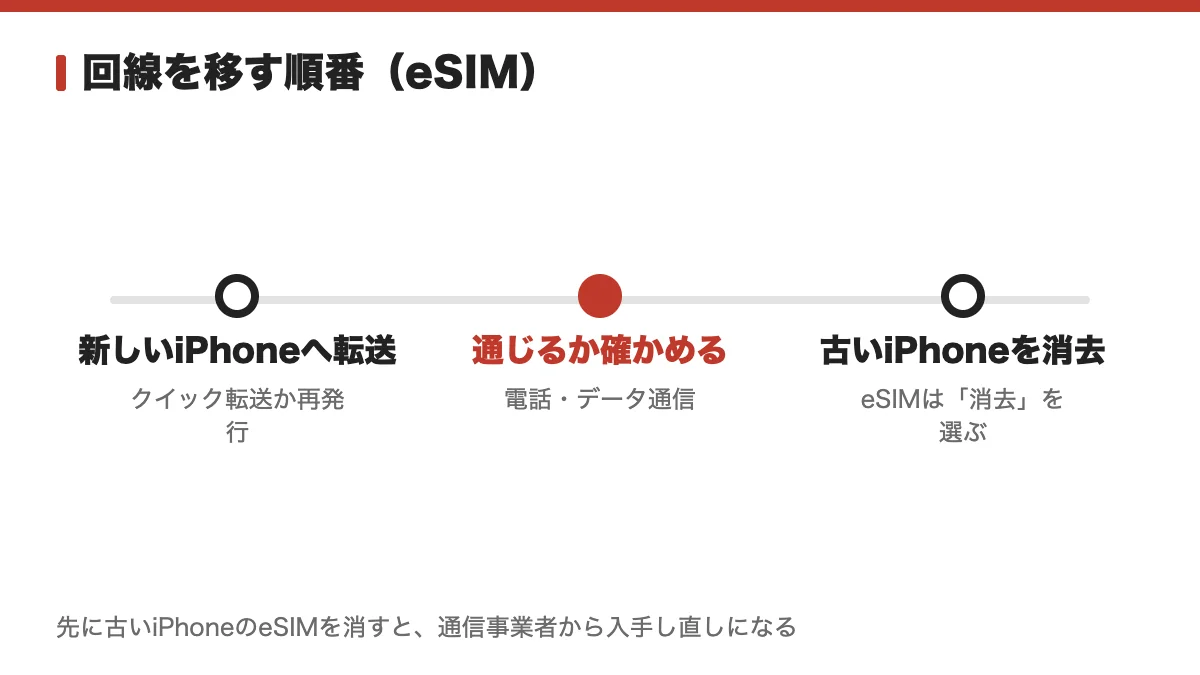
データを移したら、回線を新しいiPhoneへ切り替えます。通信事業者がeSIMクイック転送に対応していれば、新しいiPhoneの設定中に出る指示に沿って、以前のiPhoneからeSIMを移せます。
古いiPhoneのeSIMを消すのは、新しいiPhoneで回線が通じると確かめてからです。先に消去すると、通信事業者に問い合わせて新しいeSIMを入手することになります。
対応していない通信事業者のときは、通信事業者に問い合わせます。キャリアごとの手数料や手続きは、iPhoneのeSIMの機種変更を扱った記事にまとめてあります。
eSIMクイック転送が使える条件
次の4つがそろっていると、画面の指示に従って転送できます。
- 両方のiPhoneに、同じApple Accountでサインインしている
- 以前のiPhoneを、パスコードでロック解除できる
- 2台を近くに置き、Bluetoothをオンにしている
- 両方のiPhoneが、iOS 18.4以降になっている
SIMカードを使っているときの差し替え
物理のSIMカードを使っている場合は、古いiPhoneから抜いて、新しいiPhoneへ差し替えます。SIMトレイの有無は機種によって違うので、新しいiPhoneがSIMカードを入れられる機種かどうかを、先に確かめます。
iPhoneの機種変更でやること④Suicaとマイナンバーカードはウォレットとマイナポータルアプリで移す
この節の結論交通系ICカードは新しいiPhoneのウォレットで、マイナンバーカードはマイナポータルアプリで、それぞれ新しい側から追加します。
交通系ICカードは新しいiPhoneのウォレットへ移し、マイナンバーカードはマイナポータルアプリで新しいiPhoneに追加します。どちらも古いiPhoneとの関係に注意点があるので、データと回線の次に済ませます。
交通系ICカードを別のiPhoneへ移行するとき
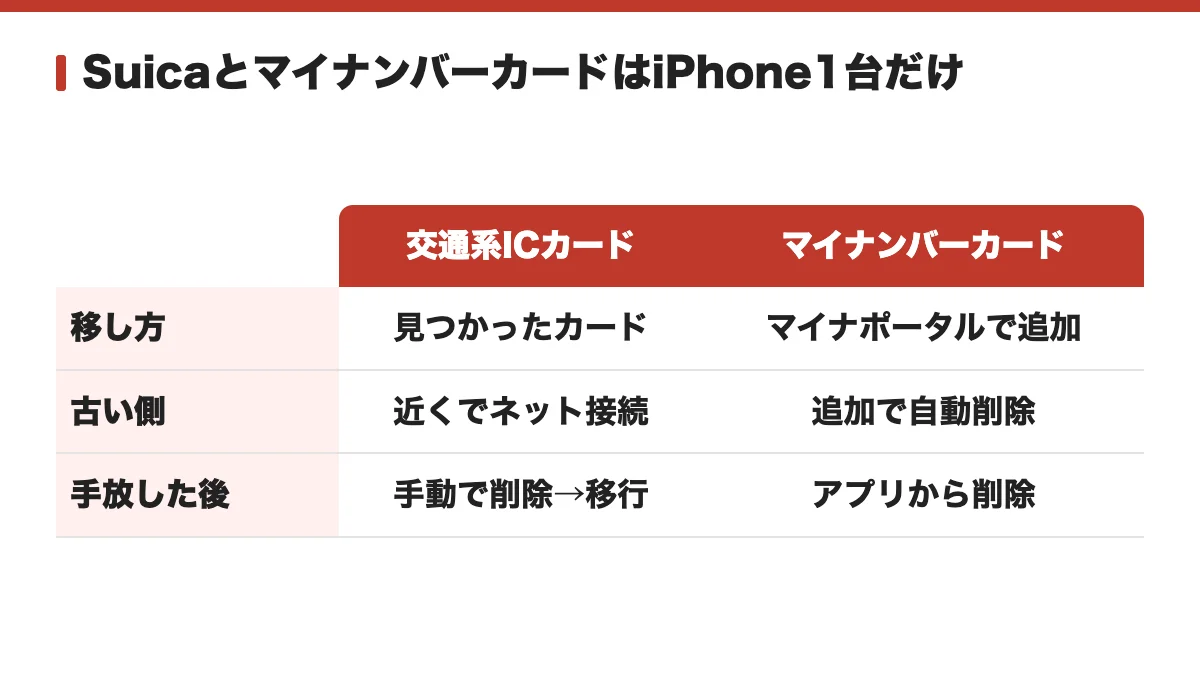
Suica・PASMO・ICOCA・TOICAなどの交通系ICカードは、同じカードを複数のデバイスに同時に入れておくことはできません。機種変更のときは、iPhoneから別のiPhoneへカードを移行できます。
新しいiPhoneでウォレットアプリの追加ボタンを押し、「見つかったカード」をタップして、交通系ICカードを選びます。2ファクタ認証が有効なApple Accountと、iPhone 8以降で最新のiOSが必要です。
交通系ICカードは、デバイスから削除しても残高が保存されます。定期券は、カードのアプリ側で扱います。
iPhoneのマイナンバーカードを新しいiPhoneで使うとき
マイナポータルのよくある質問によると、機種変更後のiPhoneでiPhoneのマイナンバーカードを追加申請すると、機種変更前のiPhoneに追加していたカードは自動で削除されます。
削除せずに古いiPhoneを処分してしまった場合は、マイナポータルアプリのメニュー「iPhoneのマイナンバーカード」を押し、画面下部の「別の端末のカードを削除」で消せます。追加の手順は、マイナポータルアプリの案内に従ってください。
iPhoneの機種変更でやること⑤移行後に確かめる6項目
この節の結論新しいiPhoneで6項目が使えるなら、移行は終わりです。使えない項目があれば、古いiPhoneを消す前に直します。
移行が終わったら、新しいiPhoneで次の6項目を確かめます。Appleのサポートページにある移行後の確認項目に、LINEの引き継ぎを加えたものです。
Apple Payのカードを追加するとき
Apple Payのカードは、「設定」>「ウォレットとApple Pay」から追加します。交通系ICカードは、前の節のとおりウォレットアプリの「見つかったカード」から移すので、ここでの追加とは分けて考えます。
通知が来ないアプリを見直すとき
移行後に通知が来ないアプリは、アプリを開いたときに出る「通知を許可」で許可するか、「設定」>「通知」でアプリごとの設定を見ます。
- メール・連絡先・カレンダー:メールはパスワードの再入力が必要になる
- 通知:アプリを開いて「通知を許可」を選ぶか、「設定」>「通知」で確認する
- 購入したコンテンツとアプリ内課金:「設定」>「[自分の名前]」>「メディアと購入」>「アカウントを表示」で同じApple Accountか確かめる
- Bluetoothアクセサリ:ペアリングを確かめる
- Apple Pay:「設定」>「ウォレットとApple Pay」でカードを追加する
- LINE:新しいiPhoneで引き継ぎの手順を終える
以前アプリ内課金をしていた場合は、復元する必要があります。Apple Watchを使っているなら、ペアリングはAppleの別の案内に従います。
iPhoneの機種変更が終わったら古いiPhoneを手放す前のチェックリスト
この節の結論6項目が新しいiPhoneで使えるなら消去に進み、1つでも怪しいなら古いiPhoneを手元に残します。
古いiPhoneの消去は、新しいiPhoneで電話・データ通信・LINE・交通系ICカード・マイナンバーカードが使えると確かめてからです。確かめてから消去する順番にすると、移し忘れに気づいたときも古いiPhoneから移せます。
iCloudの一時バックアップを使った場合は、復元が終わるまで消去しません。
- 新しいiPhoneで、電話とデータ通信が使える
- LINEの引き継ぎが終わり、トーク履歴が戻っている
- 交通系ICカードを新しいiPhoneへ移し終えた
- iPhoneのマイナンバーカードを新しいiPhoneに追加した
- 一時バックアップを使った場合は、復元が終わっている
- 古いiPhoneを消去するときは、eSIMについて「eSIMを消去」を選ぶ
消去の順番は、「探す」をオフにしてサインアウトし、そのあとで消去です。画面の経路は、iPhoneを売る前にすることの記事にあります。「探す」をオフにできないときは、原因を切り分ける記事を見てください。
売るときは、画面割れやバッテリーの状態で査定が変わります。
売り先を決める段階なら、iPhoneの買取価格の比較を見られます。新しいiPhoneの買い方で迷っているなら、機種変更の費用を比べるページもあります。
手放し先に宅配買取を選ぶなら、PRICE BASEがあります。申し込みはフォームからで、端末を送り、査定を受けて、承諾すると振込という順です。消去まで済ませた古いiPhoneで申し込めます。