iPhoneが充電できない原因と対処法|ケーブル・充電口・温度・バッテリーの順に切り分ける
「液体が検出されました」と出たら乾くまで待ち、80%で止まるなら設定を見て、何も出ないならケーブルと電源から調べます。最初に試すのは、別のケーブルと別のコンセントへの付け替えです。それでも充電されないときは、バッテリーや本体の故障で修理が必要なこともあります。
iPhoneが充電できないときにまず見る画面と症状
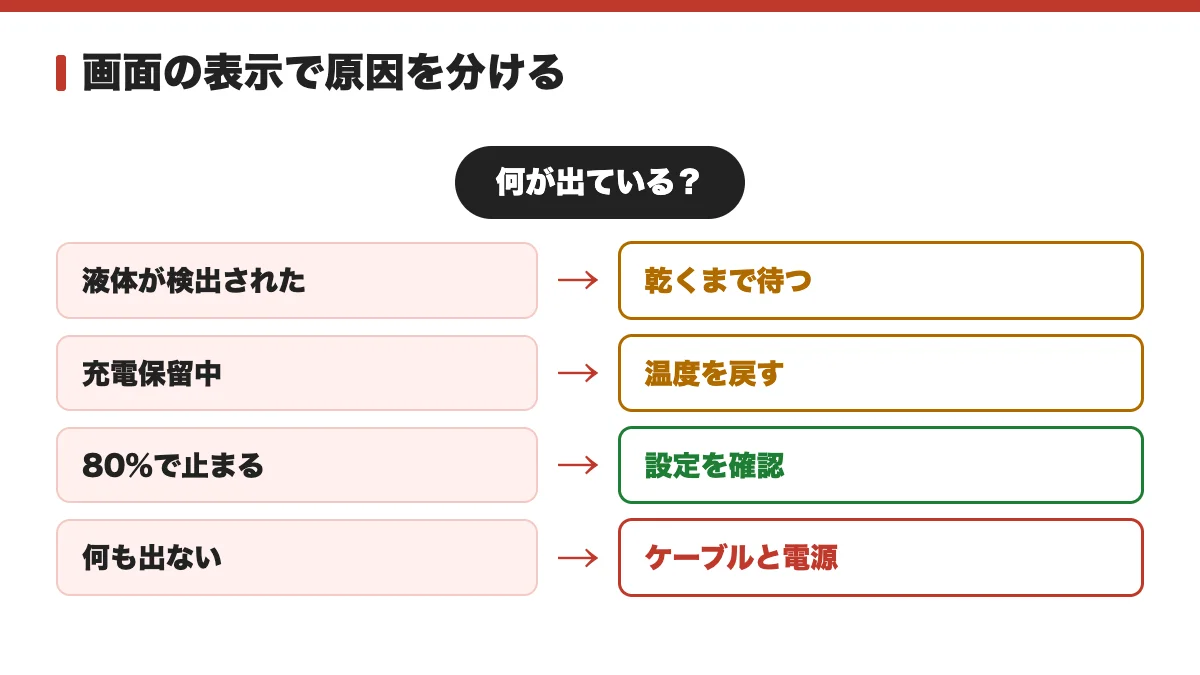
この節の結論画面に出ている文言で原因はほぼ絞れる。「何も出ない」ならケーブルと電源、「液体」「充電保留中」は待つ、「80%止まり」は設定
充電できないときは、画面の表示と症状で、見る節が決まります。
| 画面の表示・症状 | 考えられる原因 | 見る節 |
|---|---|---|
| 何も表示されない・反応しない | ケーブルや電源の不具合、または残量がきわめて少ない | 原因①ケーブル・電源アダプタ・コンセント |
| 「アクセサリはサポートされていない」 | ケーブルや充電器の不具合、充電口の汚れ | 原因①、原因② |
| 「液体が検出されました」「充電はできません」 | 充電口やケーブルの端子が濡れている | 原因②充電口の汚れ・液体 |
| 「充電保留中」 | 本体が高温または低温になっている | 原因③本体の温度 |
| 80%で止まる | 充電上限、バッテリー充電の最適化、温度 | 80%から充電できない節 |
| 置いても始まらない(ワイヤレス) | 置き位置、ケース、USB接続 | ワイヤレス充電の節 |
| 何をしても充電されない | バッテリーの劣化、本体の故障 | 原因④バッテリーの劣化・本体の故障 |
表の表示名と設定の場所は、iOS 27とiOS 26のiPhoneユーザガイド、Appleのサポートページで2026年11月11日に確認しました。
どの行に当てはまるか迷うときは、原因①のケーブルと電源の見直しから始めます。
iPhoneが充電できない原因①ケーブル・電源アダプタ・コンセント
この節の結論原因の大半はケーブル・アダプタ・コンセントのどれか。別の組み合わせで1つずつ替え、替えるたびに充電が始まるか確かめる
充電が始まらないとき、最初に疑うのは電源までの経路です。Appleは、手順を1つ終えるたびに直ったかを確かめるよう案内しています。
コンピュータにつないで充電するときは、コンピュータの電源がオンか確かめます。電源がオフのコンピュータにつなぐと、バッテリーは充電されず、逆に消費される可能性があります。
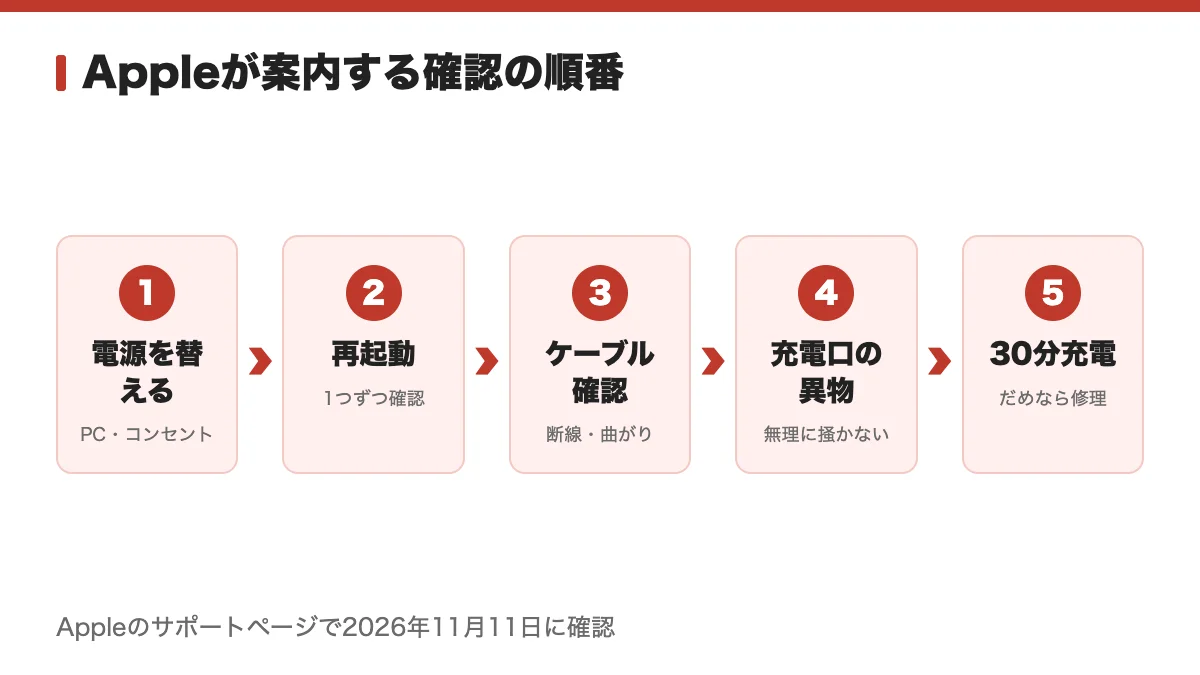
- 電源を替える:コンピュータ、電源アクセサリ、壁のコンセントのいずれかにつなぎ直します。
- iPhoneを再起動します。
- ケーブルとUSB電源アダプタに、断線や端子の曲がりなど、損傷の兆候がないか見ます。
- ケーブル、USB電源アダプタ、コンセントの間が、しっかり接続されているか確かめます。
- 別のコンセントと、別のUSBケーブルや充電器を試します。
外被の破れや磨耗、端子の曲がり、アダプタのケースの割れや変色は、損傷の兆候です。損傷していたら、使うのをやめてください。ケーブルを外すときは、引っ張らずにコネクタ部分を持ちます。
挿してすぐに画面が反応しなくても、数分は待ちます。残量がきわめて少ないと、画面に何も表示されず、約2分後に電池が少ないことを知らせる画像が出ることがあります。設定の「バッテリー」に「低速充電」と出るなら、接続した充電器が最適な電力を出せていない状態です。
iPhone 15以降のUSB-Cで充電できないとき
iPhone 15以降はUSB-Cで充電します。USB-C規格に準拠したケーブルと電源アダプタなら、Appleの製品でも他社の製品でも充電できます。準拠していないものは、正常に機能しない場合があります。20ワット以上のUSB-C電源アダプタなら、高速充電もできます。
iPhoneが充電できない原因②充電口の汚れ・液体
この節の結論充電口の異物は取り除き、液体の警告が出たら乾くまで待つ。綿棒・エアダスター・米はどれも使わない
底部の充電口に異物があれば取り除き、ケーブルを本体にしっかり差し込みます。取り除く道具を、Appleは指定していません。奥に詰まって取れないときは、無理に掻き出さず、修理窓口で相談します。
「液体が検出されました」と出たとき
充電口やケーブルの端子に液体が入ると、iPhone XS・XS Max・XR以降は画面に警告を出して充電を止めます。出る文言は「充電はできません」や「USB-Cコネクタで液体が検出されました」などです。コネクタや端子が乾くまで、充電もアクセサリの接続もできません。
濡れたまま充電しないでください。コネクタやケーブルのピンが腐食・損傷して、使えなくなったり、機能不全に陥ったりする可能性があります。
- ケーブルを外します。
- コネクタ部を下向きにして手のひらに載せ、優しくたたいて余分な水分を抜きます。
- 風通しのよい乾いた場所で、自然乾燥させます。
- 30分以上たってから、充電を試します。
- また警告が出たら、丸一日置きます。完全に乾くまで、最長24時間かかる場合があります。
濡れていないのに、特定のケーブルを挿すたびに出るなら、そのケーブルが破損している可能性があります。Appleのケーブルでも毎回出るなら、修理サービスが必要な場合があります。
水に落としたときの全体の対処は、水没したときの対処にまとめています。
iPhoneが充電できない原因③本体の温度(充電保留中)
この節の結論「充電保留中」は0〜35°Cを外れたときの保護機能。涼しい場所・暖かい場所に移して温度が戻れば自動で再開する
iOS 16以降では、本体が高温または低温になりすぎると、充電が保留になります。ロック画面や「設定」>「バッテリー」に「充電保留中」と出て、通常の温度に戻ると充電は再開されます。
iPhoneは0°~35°Cの環境で充電するよう設計されています。範囲を外れると、ケーブルでもワイヤレス充電でも、充電が遅くなったり止まったりします。
- 熱いときは、直射日光を避けて、涼しい場所へ移します。
- 冷えすぎているときは、暖かい場所へ移します。寒冷地では、屋内で充電するか、徐々に温めてから接続します。
- 使用中は、画面をロックするか、スリープにします。
- 充電中に熱くなるときは、ケースを外します。
- 晴れた日の車内などに、iPhoneを置いたままにしません。
この保護機能は、オフにできません。温度が戻れば、自動で再開します。充電中にバッテリーが熱くなりすぎると、ソフトウェアが80%以上の充電を制限することもあります。
iPhoneが80%から充電できないのは故障?
この節の結論80%で止まるのは充電上限か最適化の設定で、故障ではない。「今すぐ充電」か設定の変更で100%まで入る
80%から増えないときは、充電上限、バッテリー充電の最適化、温度の3つを順に見ます。どれも、故障ではありません。
バッテリー充電の最適化は、長い時間充電器につながると予測したとき、80%まで充電してから充電を遅らせる機能です。iPhoneの設定時は、初期状態でオンです。ロック画面にフル充電の見込み時刻の通知が出ているときは、通知を長押しして「今すぐ充電」を選びます。
- 最適化を一時的に止めるときは、「設定」>「バッテリー」>「充電を再開」を選びます。
最適化をオフにすると、バッテリーが消耗しやすくなり、耐用年数が縮む可能性があります。必要がなければ、オフにしません。
iPhone 14以前でバッテリー充電の最適化を確かめる
「設定」>「バッテリー」>「バッテリーの状態と充電」>「バッテリー充電の最適化」で、オンかオフかを確かめます。充電上限を設定できるのは、iPhone 15以降です。
iPhone 15以降で充電上限とバッテリー充電の最適化を確かめる
「設定」>「バッテリー」>「充電」で、充電上限を80%から100%まで5%刻みで選べます。上限を80%にしているなら、80%付近で止まるのは設定どおりです。電源に接続している間に残量が5%を下回ると、充電を再開します。
上限が100%未満でも、残量の推測精度を保つために、ときどき100%まで充電されます。「バッテリー充電の最適化」は同じ「充電」の画面にあり、上限が100%のときだけ使えます。
- 一時的に外す:上限で100%を選び、「明日まで許可」を選びます。午前6:00に元の状態に戻ります。
- 上限をなくす:「上限を100%に設定」を選びます。
- 予定より早くフル充電したいとき:「設定」>「バッテリー」>「100%まで充電」を選びます。
ワイヤレス充電でiPhoneが充電できないとき
この節の結論Qi対応充電器の中央に、ケースや磁気アクセサリを外して置く。10W未満の充電器は遅いだけで故障ではない
ワイヤレス充電は、iPhone 8以降で、Qi対応の充電器を使います。充電器には、ディスプレイを上向きにして中央に置きます。10ワット未満のワイヤレス充電器だと、充電に時間がかかることがあります。
- 充電器を電源につなぎ、水平な台に置きます。
- iPhoneを、ディスプレイを上向きにして、充電器の中央(またはメーカー推奨の位置)に置きます。
- 数秒後に充電が始まり、ステータスバーに充電アイコンが出ます。
- iPhoneと充電器の間には、何も置きません。マグネット式のマウントなども外します。
- 厚みのあるケース、金属製のケース、バッテリーケースに入れているときは、外してみます。
通知などで振動すると、位置がずれて給電が止まることがあります。バイブレーションをオフにする、おやすみモードにする、ずれにくいケースを使うといった方法があります。
USBケーブルをつないでいる間は、ワイヤレス充電にならず、USB接続での充電になります。
iPhoneが充電できない原因④バッテリーの劣化・本体の故障
この節の結論接続・充電口・温度・設定を全部見ても直らなければバッテリーか本体。「バッテリーの状態」で交換で直るかを先に見る
接続・充電口・温度・設定を見ても直らないときは、バッテリーの劣化か本体の故障が考えられます。Appleの手順は次のとおりです。
- 30分ほど充電します。
- 電源がオンにならない、または画面にバッテリーアイコンが出るときは、強制的に再起動します。
- さらに30分充電します。
- それでも電源が入らない、または充電されないときは、修理サービスが必要な場合があります。
充電しても電源が入らないときは、電源がつかないときの切り分けに進みます。強制再起動の手順も、そこにあります。
バッテリー交換で直るかを「バッテリーの状態」で確かめる
劣化の度合いは、iPhone 14以前なら「バッテリーの状態と充電」、iPhone 15以降なら「バッテリーの状態」の画面(どちらも「設定」>「バッテリー」の中)に出ます。劣化が進んだ状態だと、この画面に「お使いのバッテリーは著しく劣化しています」というメッセージが出ます。この表示は、安全性の問題を示すものではないとされています。
最大容量の見方はバッテリー最大容量の目安、交換か買い替えかの判断はバッテリー交換か買い替えか、修理費の全体は修理費用の早見表で扱っています。
相談先と修理料金の目安
相談先は、Appleの修理サービス(Appleのサポートページから申し込めます)と、Apple正規サービスプロバイダです。独立系の修理店もあり、スマホスピタルやiCracked Japanが料金を公開しています。
独立系の店は、Apple純正部品とは限りません。独立系の店で直した箇所は、あとからAppleの製品保証やAppleCareで扱ってもらえません。修理履歴は、iOS 15.2以降なら「設定」>「一般」>「情報」の「部品と修理の履歴」で確かめられます。
- Apple(保証対象外・税込の見積額、11月6日時点):バッテリー交換の見積額はiPhone 11〜13系で15,600円、14・15系で17,200円、SE(第2・第3世代)で12,000円です。
- スマホスピタル(充電口の修理、新宿店の料金例、税込、11月7日時点):iPhone 11が10,380円〜、13が13,380円〜、15が15,680円〜です。店舗や機種で金額は変わります。
- iCracked Japan(充電ポートの修理、税込、11月7日時点):iPhone 11が12,100円、12〜16が13,200円です。
充電口だけの修理は、Appleの料金表に項目がなく、診断しだいです。独立系の料金は、店・部品・破損の程度で変わります。
充電できないiPhoneは修理するか、直さず売るか
この節の結論修理費が今の売値の半分を超えるなら、直さず売るほうが手出しは少ない。売値は相場ページの中央値を目安にする
修理費が今の売値の半分を超えるなら、直さずに売るほうが手出しは少なくなりやすくなります。売値の目安には、不具合の記載がない128GBの売り切れ中央値(2026年11月11日時点)を使います。iPhone 13は相場ページで見られます。
「充電できない」「充電口故障」などとタイトルに書かれた売り切れは、2026年10月9日から11月11日までで6件でした。同じ機種・容量で不具合の記載がないものの中央値に対する比の中央値は、約66%です。不具合の記載がない中央値の6〜7割ほどで売れた例がある、という参考値にとどめます。iPhone 13 128GBの「充電口故障」は20,000円でした。
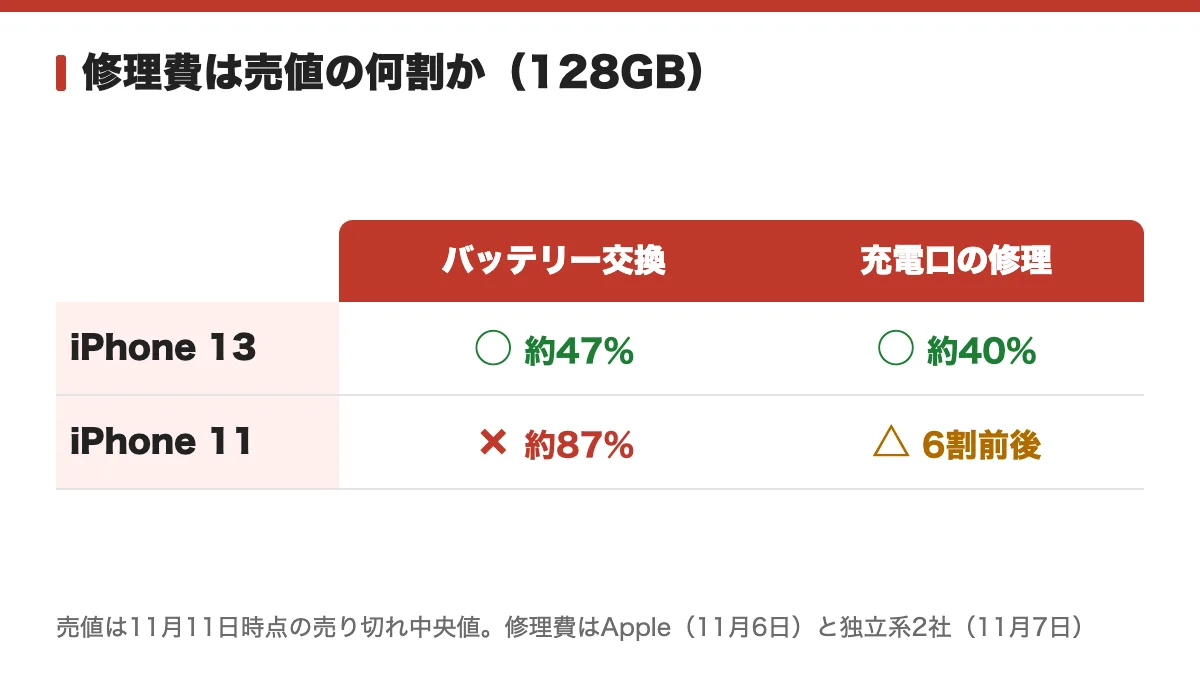
| 機種(不具合なしの売り切れ中央値) | バッテリー交換(Apple) | 充電口の修理(独立系) |
|---|---|---|
| iPhone 13(33,000円) | 15,600円(売値の約47%) | 13,200円〜(売値の約40%) |
| iPhone 11(18,000円) | 15,600円(売値の約87%) | 10,380円〜12,100円(売値の6割前後) |
iPhone 13は、原因がバッテリーか充電口なら、修理費が売値の半分を下回ります。直して使うか、直してから売る選択が取りやすくなります。iPhone 11は、どちらの修理も半分を超えるので、直さずに売るほうが手出しは少なくなりやすくなります。原因が分からず、Appleの「その他の損傷」の扱いになると、iPhone 13で83,800円(11月6日時点)と、売値を大きく上回ります。
売ると決めたら、充電できなくても電源が入るうちに、次の3つを済ませます。
- バックアップを取ります。
- 「探す」の扱いと、端末の消去を済ませます。
- 電源が入らなくなったあとは、iCloud.comの「デバイスを探す」から消去します。
売る前の全体の順番は売る前の準備、「探す」を外せないときの原因は「探す」をオフにできないときの対処にあります。売り先は、買取の比較ページで比べられます。状態の区分に「機能不良」などを設けている売り先もあるので、充電できない端末を受け付けるかや減額幅は、申し込む前に確かめます。
PRICE BASEの宅配買取は、フォームで申し込み、端末を送って査定を受け、承諾すると振込、という流れです。充電できないことを含む状態を申告して、査定を申し込めます。査定額を見てから決める方式もあります。