iPhoneのリンゴループの直し方|強制再起動・リカバリモードの順番と、直らないときの修理・売却
Appleロゴが出たまま進まない、またはロゴが出ては消えて再起動を繰り返す状態を、一般にリンゴループと呼びます。進行状況バーが出ているなら待ち、バーがないなら強制再起動から試します。ロゴも出ないなら、電源が入らないときの記事を見てください。直らない場合は、修理が必要なこともあります。
iPhoneのリンゴループのときにまず見る画面
この節の結論進行状況バーがあれば待ち、なければ強制再起動、何も映らないなら別の記事へ進む
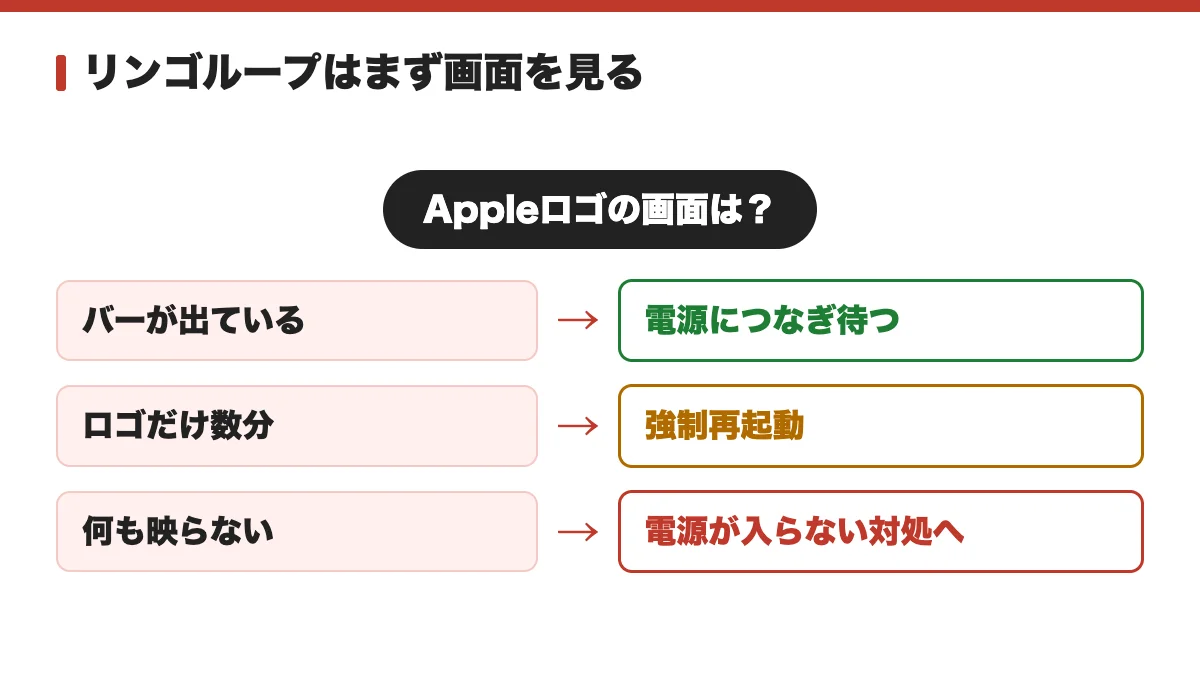
最初に見るのは、Appleロゴのまわりの表示です。Appleのサポートページでは、ロゴと進行状況バーが出ている場合と、ロゴが数分間出たままでバーが表示されない場合を、別の状況として扱っています。進行状況バーの有無で、次にやることが変わります。
| 画面の状態 | 考えられること | 最初にやること |
|---|---|---|
| Appleロゴと進行状況バーが出たまま | アップデート・復元・消去の処理中 | 電源につないで待つ(①の節へ) |
| Appleロゴだけが数分間出たまま(バーなし) | リカバリモードでの復元が必要になる場合がある状態 | 強制再起動、だめならパソコンにつないでアップデート(②③の節へ) |
| ロゴが出ては消えるを繰り返す | Appleの案内に記載なし | ロゴで止まる場合と同じ順番で試す |
| 何も映らない | 電源が入らない状態 | 電源が入らないときの記事へ |
Appleのサポートページには、リンゴループの原因を挙げた記載はありません。原因を探すより、画面の状態で試す順番を決めます。
ロゴが出ては消えるのを繰り返す症状は、Appleの案内に個別の記載がありません。ロゴで止まる場合と同じく、強制再起動、パソコンでのアップデートの順に試すのが、データを消す操作を後回しにできる進め方です。
ボタンの押し方とリカバリモードの手順は、iOS 27の時点でAppleのサポートページに載っている内容です(2026年11月13日に確認)。
iPhoneのリンゴループ①進行状況バーが出ているときは待つ
この節の結論バーが止まって見えても処理は続いているので、電源につないで待ち、反応しないときだけ強制再起動する
アップデートのあと、バックアップから復元したあと、データを消去したあとに、Appleロゴと進行状況バーが表示されることがあります。バーがなかなか進まなかったり、動いていないように見えたりしても、Appleは「処理を完了させること」が重要だと案内しています。
かかる時間は、ファイルの数や実行されている操作の種類で変わります。何分待てばよいかの目安は、Appleのページにも書かれていません。バーが最後まで進んだあとに、最初に戻ることもあります。
- ワイヤレスでアップデートしているときは、電源が切れないよう電源に接続しておく
- パソコンにつないでいて、iPhoneが表示されて同期の設定ができるなら、処理はすでに終わっている
- 進んでいないように見えるときは、ボタンを押すと解決する場合がある
- 「アップデート中」と表示されているなら、まだ処理の途中
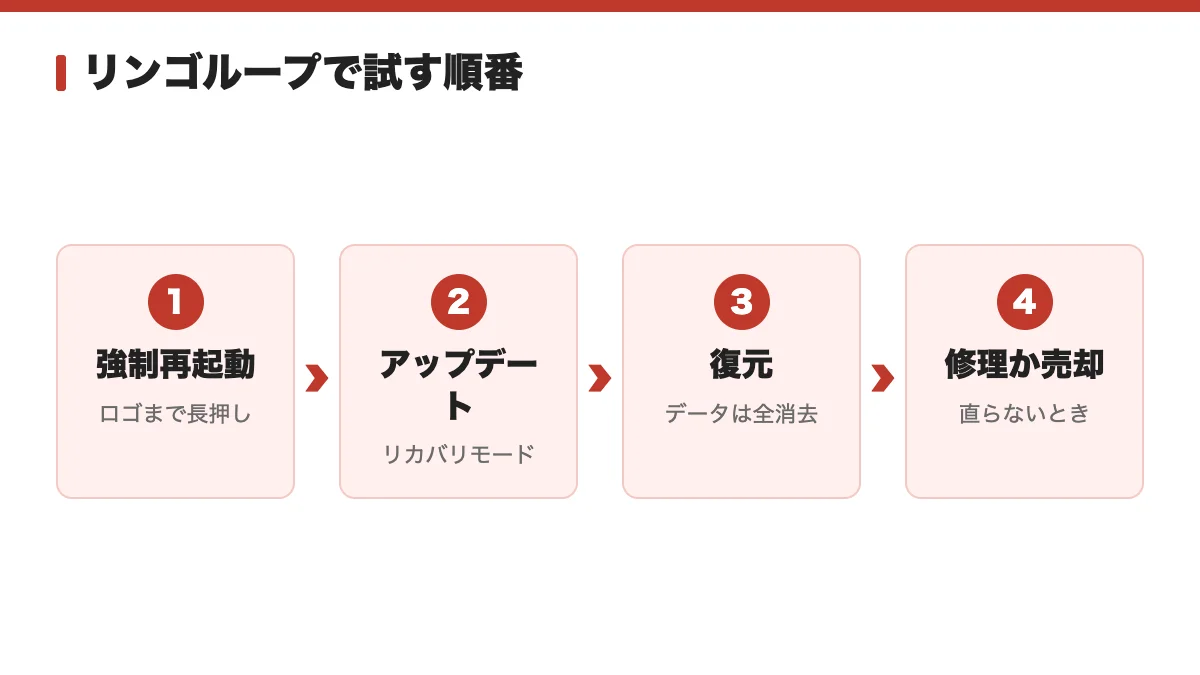
まずは、電源につないだまま処理が終わるのを待ちます。ロゴが消えて画面が先へ進めば、処理は終わっています。それでも完了せず反応しないときは、強制再起動を試します。強制再起動のあともロゴと進行状況バーが変わらない場合は、Appleは修理サービスが必要な可能性があると案内しています。
iPhoneのリンゴループ②Appleロゴだけで止まるときは強制再起動
この節の結論強制再起動はデータを消さない操作で、変わらなければパソコンにつなぐ
バーがなくロゴだけが数分間出たままなら、まず強制再起動を試します。強制再起動は電源を切って入れ直す操作で、データを消去する復元とは別の操作です。ボタンの押し方は機種で違いますが、どれも最後はAppleロゴが表示されるまで押し続けます。
Appleは、ロゴが表示されるまでに10秒以上かかることがあると案内しています。強制再起動のあと通常どおり起動すれば、そこで終わりです。変わらずロゴで止まるなら、次のパソコンにつなぐ方法に進みます。
iPhone 8以降・SE(第2・第3世代)の強制再起動
- 音量を上げるボタンを押して、すぐ放す
- 音量を下げるボタンを押して、すぐ放す
- サイドボタンを、Appleロゴが表示されるまで長押しする
iPhone 7・7 Plusの強制再起動
サイドボタンと音量を下げるボタンを同時に、Appleロゴが表示されるまで長押しします。
iPhone 6s以前・SE(第1世代)の強制再起動
ホームボタンとサイドボタン(トップボタンの機種ではトップボタン)を同時に、Appleロゴが表示されるまで長押しします。Appleは、約10秒と案内しています。
iPhoneのリンゴループ③パソコンにつないでリカバリモードでアップデートする
この節の結論リカバリモードでは「アップデート」を先に試し、全データが消える「復元」は最後にする
強制再起動でも変わらないときは、パソコンにつないでリカバリモードにし、アップデートを試します。Appleは、次のような状態のとき、リカバリモードでの復元が必要になる場合があると案内しています。
- Appleロゴが数分間表示されたままで、進行状況バーが表示されない
- パソコンでiPhoneが認識されない、またはリカバリモードであると表示される
- 「コンピュータに接続」画面が表示される
- iPhoneが繰り返し復旧アシスタントを起動するものの、復元できない
リカバリモードでアップデートする手順(FinderとAppleデバイスアプリ)
- Macは最新の状態にする。Windowsは最新のAppleデバイスアプリをインストールする
- iPhoneをUSBケーブルでパソコンに接続する
- Macは「Finder」、Windowsは「Appleデバイスアプリ」を開く
- 接続したまま、iPhoneのボタンを操作して「コンピュータに接続」画面を出す(次の見出し)
- パソコンにiPhoneが表示されたら、「アップデート」を選ぶ
「コンピュータに接続」画面を出すボタン操作
- iPhone 8以降(SE第2世代以降を含む):音量を上げるボタンを押してすぐ放し、音量を下げるボタンを押してすぐ放し、画面が表示されるまでサイドボタンを押し続ける
- iPhone 7・7 Plus:トップ(サイド)ボタンと音量を下げるボタンを同時に長押しする
- iPhone 6s以前・SE(第1世代):ホームボタンとトップ(サイド)ボタンを同時に長押しする
ソフトウェアのダウンロードに15分以上かかると、「コンピュータに接続」画面が閉じる場合があります。その場合は、ダウンロードが終わるのを待ってから、ボタン操作と「アップデート」の選択をもう一度行います。
「アップデート」と「復元」の違い(データが消えるのは復元)
Appleは、「復元」の前にまず「アップデート」を試すよう案内しています。ただし、「アップデート」でデータが残るかどうかは、Appleのページに明記されていません。
「復元」を選ぶと、iOSが再インストールされ、すべてのデータが消去されます。
復元が終わったら、iPhoneを設定し直します。バックアップがあれば復元できます。やり方はデータ移行の記事にまとめています。
iPhoneのリンゴループがリカバリモードでも直らないとき
この節の結論リカバリモードでも終わらないか、ボタンが効かないなら修理が必要で、DFUモードは自分で試さない
リカバリモードで直らない・ボタンが効かないなら、修理が必要と考えられます。Appleは、修理が必要と考えられる例として、リカバリモードを使ってもアップデート・復元が終わらないケースと、ボタンが効かずにリカバリモードへ入れないケースの2つを挙げています。
ネットでは「DFUモード」という、リカバリモードより深い復元の方法も紹介されています。Appleの一般向けサポートページには手順が載っていないため、ここでは扱いません。リカバリモードで直らないときは、自分で試すよりAppleや修理店に相談してください。
アップデートや復元の途中で、エラー番号が表示されることがあります。番号ごとの対処は、Appleの「アップデートまたは復元するときにエラーが表示される場合」のページにまとまっています。番号の意味は、ここでは扱いません。
エラー番号が出たときの接続の見直し
- Macを最新の状態に、Windowsは最新のAppleデバイスアプリ(またはiTunes)にアップデートする
- パソコン本体のUSBポートに直接接続する。キーボードやUSBハブにはつながない
- 別のApple USBケーブル、別のUSBポートでも試す
- パソコンとiPhoneを再起動する
- セキュリティソフトが接続に干渉していることがあるため、設定を確認する
- 別のネットワークの別のパソコンで試す
iPhoneのリンゴループが直らないときの相談先
この節の結論相談先はAppleの修理サービスか修理店で、出す前にバックアップの有無と「探す」の準備を確かめる
相談先は、Appleの修理サービスや修理店です。ロゴで止まったiPhoneを売るときの「探す」とiCloud.comからの消去は、壊れたスマホを売る記事と、「探す」をオフにできないときの記事に手順があります。
Appleの案内では、修理から返ってきたiPhoneは、データが消去されている場合があります。修理に出す前に、以前に取ったバックアップがあるかを確認します。
修理に出す前に、「探す」の準備が要ります。iOS 27以降では、「探す」アプリでデバイスを選び、その他ボタンの「修理または下取り」から「有効にする」を選びます。iOS 26以前では、「設定」>自分の名前>「探す」>「iPhoneを探す」をオフにします。
iPhoneのリンゴループを修理するか、直さず売るか
この節の結論修理費が割れなしの売値を大きく上回るなら売るほうが出費は抑えやすく、データが要るなら修理を選ぶ
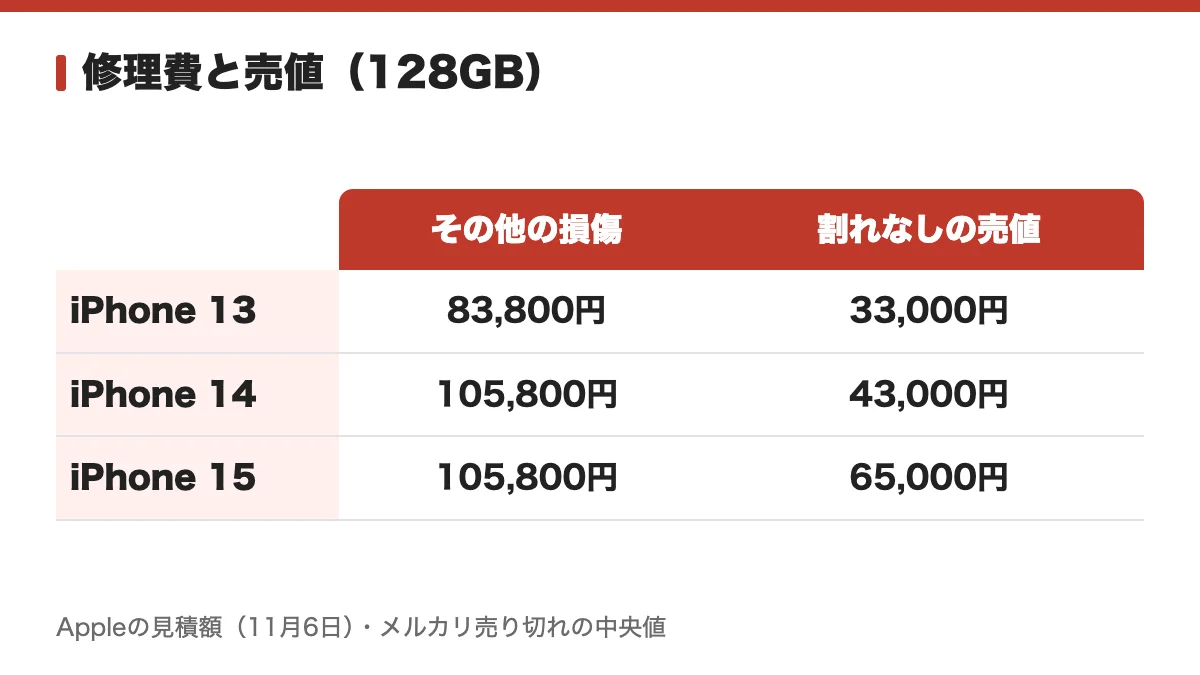
下の金額は、Appleの修理サービスのページに2026年11月6日時点で出ていた保証対象外の見積額(税込)です。ロゴで止まる症状がどの修理に当たるかは診断で決まるため、リンゴループの修理は一律でいくら、と言い切ることはできません。
画面・背面・バッテリー以外の損傷は、Appleの見積もりでは「その他の損傷」の行になります。判断の目安として、その行の金額と、割れなしの売値の中央値を並べます。
| 機種 | Appleの「その他の損傷」 | 割れなしの売値の中央値(128GB) |
|---|---|---|
| iPhone 13 | 83,800円 | 33,000円 |
| iPhone 14 | 105,800円 | 43,000円 |
| iPhone 15 | 105,800円 | 65,000円 |
売値は、メルカリの売り切れ価格(2026年10月9日〜11月6日)を、出品タイトルの記載で分類した中央値です。「起動しない」と書かれた売り切れ18件は、割れなしの中央値を100として45でした。件数が少ないので参考値で、「リンゴループ」の記載だけで分けた集計はしていません。
線を引くなら、修理費と割れなしの売値の半分を比べます。修理費のほうが大きければ、直すより売って次の端末に回すほうが、出ていくお金を抑えやすくなります。iPhone 13なら「その他の損傷」の83,800円が、割れなしの中央値33,000円をそれだけで上回ります。
ただし、必ず売るべきとは限りません。データを取り出したいなら修理に出す選択になりますが、上で触れたとおり、返ってきたときにデータが消去されている場合があります。
ほかの機種の修理費は修理費用の早見表に、買取店ごとの買取価格は買取価格の比較ページにまとめています。
直さずに手放すと決めたら、ロゴで止まって起動しない状態を申告して、PRICE BASEの宅配買取に査定を申し込めます。申し込みから振込までは、フォームの入力、端末の発送、査定、承諾、振込の順に進みます。