iPhoneが初期化できない原因と対処法|パスコード・Apple Accountのパスワード・画面が操作できないとき
パスコードが分からないなら画面ロックのリセット、パスワードを求められて止まるならApple Account、画面が反応しないならパソコンと、出口が分かれます。新しいパスコードを忘れても、iOS 17以降なら72時間以内は古いパスコードで解除できます。パソコンやApple Accountのパスワードが無いと、自分では進められない場合もあります。
iPhoneが初期化できないときにまず見る画面
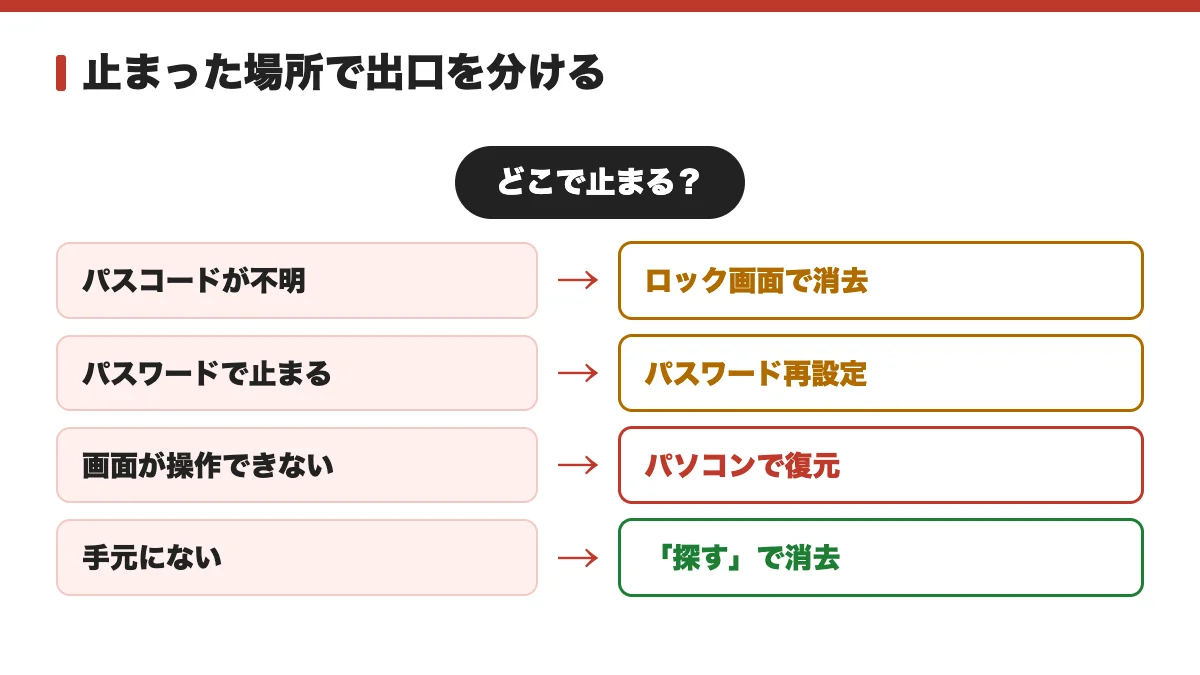
この節の結論止まる場所がパスコード・Apple Accountのパスワード・画面操作のどれかを表で絞れば、進む節が決まる
初期化そのものは設定アプリの「転送またはiPhoneをリセット」から始めます。止まる場所は、パスコードの入力、Apple Accountのパスワードの入力、画面の操作のどれかに分かれます。
ここで止まったら、次の表で今の状態に近い行を探してください。
| 今の状態 | 原因 | 対処の節 |
|---|---|---|
| パスコードが分からず「使用できません」と出る | パスコードを忘れた | 原因① |
| 消去の途中でApple Accountのパスワードを求められて進めない | Apple Accountのパスワードが分からない | 原因② |
| 「機能制限のパスコード」を求められる | スクリーンタイムのパスコードが分からない | 原因②の中の見出し |
| 画面が反応しない・ロック画面から進めない | 画面が操作できない | 原因③とパソコンの節 |
| 「パスコードをお忘れですか?」が出ない | Wi-Fi・「探す」・サインインのどれかが満たされていない | 原因①の条件とパソコンの節 |
| 手元にない・電源が入らない | iPhoneを直接操作できない | 「探す」で遠隔消去の節 |
表に出てくる画面の文言とリセットの経路は、iOS 27向けのiPhoneユーザガイドとAppleのサポートページで、2026年11月12日に確認しました。
「探す」をオフにできないことが理由で進まないときは、盗難デバイスの保護やスクリーンタイムなど別の原因が考えられます。その場合は、「探す」をオフにできない原因と対処法の記事で切り分けてください。
iPhoneが初期化できない原因①パスコードを忘れた
この節の結論古いパスコードが分かり72時間以内なら、それで解除できる。それ以外も条件がそろえばiPhoneの画面だけで消去まで進める
画面ロックのパスコードが分からないと、設定アプリの消去画面まで進めません。まず、パスコードを変えたばかりでないか思い出してください。
iOS 17以降なら、新しいパスコードを忘れても72時間以内は古いパスコードでロックを解除できます。間違ったパスコードを5回入力して「使用できません」と出たら、画面下隅の「パスコードをお忘れですか?」を押し、「以前のパスコードを入力」を選びます。古いパスコードを入れたら、新しいパスコードを設定します。
この方法が使えるのは72時間以内だけです。過ぎている場合や、古いパスコードも分からない場合は、次の方法に進みます。
パソコンを使わず、iPhoneの画面から消去する方法もあります。iOS 17以降の手順を紹介します。
- ロック画面で、「使用できません」と出るまでパスコードを入力する
- 「パスコードをお忘れですか?」を押す
- 「セキュリティロックアウト」画面で「iPhoneのリセットを開始」を押す
- Apple Accountのパスワードを入力してサインアウトする
- 「iPhoneを消去」を押し、データと設定をすべて削除する
- 再起動したら、設定し直す
Wi-Fiにつながっていない、「探す」がオフ、Apple Accountのパスワードが分からない、のどれかだと「iPhoneのリセットを開始」のボタンが出ません。条件のどれかが欠けたら、パソコンで初期化します。
eSIMを残すか消すか
iOS 17以降でeSIMを使っていると、消去のときに「eSIMを保持して消去」と「eSIMを削除して消去」を選べます。売る・譲るときは、eSIMを消去する選択肢を選びます。
eSIMを消去すると、モバイル通信プランをもう一度アクティベートするには通信事業者への問い合わせが必要です。iOS 16以前でeSIMを使っているなら、先に通信事業者から再設定用のQRコードをもらっておきます。
iPhoneが初期化できない原因②Apple Accountのパスワードが分からない
この節の結論パスワードは信頼できるデバイスでのリセットが最短で、何も提示できなければAppleの復旧申請に数日以上かかる
消去の途中で、「探す」が有効だとApple Accountのパスワードを求められることがあります。コンピュータを使わないリセットでも、このパスワードが必要です。分からないと、そこで進めなくなります。
パスワードのリセットでいちばん簡単なのは、すでに2ファクタ認証でサインインしている信頼できるデバイスと、信頼できる電話番号を使う方法です。サインイン画面などで「パスワードをお忘れですか?」を選び、画面の案内に従います。
信頼できるデバイスが手元にあれば、そこでパスワードを変更できます。無い場合は、次のうち提示できるものがあるかを確認します。
- 信頼できる電話番号
- 復旧用の連絡先のコード
- Apple Accountのメールアドレス
- 関連付けたクレジットカードのCVV
- 復旧キーまたはセキュリティキー
どれも提示できなければ、Appleにアカウントの復旧を申請します。本人確認のための待ち時間があり、Appleは数日以上かかることもあると案内しています。
「探す」をオフにできない理由が盗難デバイスの保護のセキュリティ遅延などにあるときは、別の記事で確認してください。
機能制限(スクリーンタイム)のパスコードを求められたとき
消去の途中で「機能制限のパスコード」を求められる場合があります。これはスクリーンタイムのパスコードで、デバイスのロック解除に使うパスコードとは別のものです。
忘れたときは、iOS 27では「設定」>「スクリーンタイム」>「パスコードと管理」>「スクリーンタイムパスコードを変更」でリセットします。Face IDか端末のパスコードで認証し、案内に従って、スクリーンタイムパスコードの設定に使ったApple Accountのメールアドレスとパスワードを入力します。
リセットできないときは、設定に使ったApple Accountを確認してください。家族や子どものApple Accountのことがあります。
iPhoneが初期化できない原因③画面が操作できない・ボタンで進めない
この節の結論画面が反応しないなら設定アプリでは消せない。パソコンのリカバリモードで復元し、それでも動かなければ修理が要る
画面が反応しない、ロック画面から進めないといった状態では、設定アプリの消去は使えません。iPhoneをパソコンにつなぎ、パソコンでリカバリモードにして復元します。
Appleは、リカバリモードでの復元が必要になる状況の例として、次の状態を挙げています。
- Appleロゴが数分間表示されたまま、進行状況バーが出ない
- コンピュータで認識されない、またはリカバリモードと表示される
- 「コンピュータに接続」画面が出る
- 復旧アシスタントが繰り返し起動するが、復元できない
「復元」を選ぶとiOSが再インストールされ、すべてのデータが消去されます。まだアップデートを試していないなら、先にアップデートを試します。
ボタンが反応しないときは、修理サービスが必要な可能性があります。リカバリモードでアップデートも復元もできない場合や、ボタンが詰まっていてリカバリモードを使えない場合も同じです。修理サービスはAppleサポートから申し込めます。
電源が入らない、Appleロゴで止まるときの切り分けは、iPhoneの電源がつかない原因と対処法の記事にまとめています。ボタン操作と手順は、次の節で説明します。
パソコンでiPhoneを初期化する方法(Finder・Appleデバイスアプリ)
この節の結論押すボタンは機種で違い、リカバリモードの画面が出るまで離さない。iPhoneが動くなら先に「探す」をオフにする
パスコードが分からない、画面から進めないときは、パソコンのリカバリモードから復元します。必要なのは、MacかWindowsのパソコン、iPhoneを充電できるケーブル、インターネット接続です。Appleは最大60分を見込むよう案内しており、iPhoneのデータは消去されます。
押すボタンは機種で違い、画像が出るまで離しません。
| 機種 | 押すボタン | 離すタイミング |
|---|---|---|
| Face ID搭載機、iPhone 8/8 Plus/SE(第2・第3世代) | サイドボタン | コンピュータとケーブルの画像が出たら離す |
| iPhone 7/7 Plus | 音量を下げるボタン | コンピュータとケーブルの画像が出たら離す |
| iPhone 6s以前/SE(第1世代) | ホームボタン | コンピュータとケーブルの画像が出たら離す |
Appleロゴが出ている間も、ボタンは離さず押し続けます。
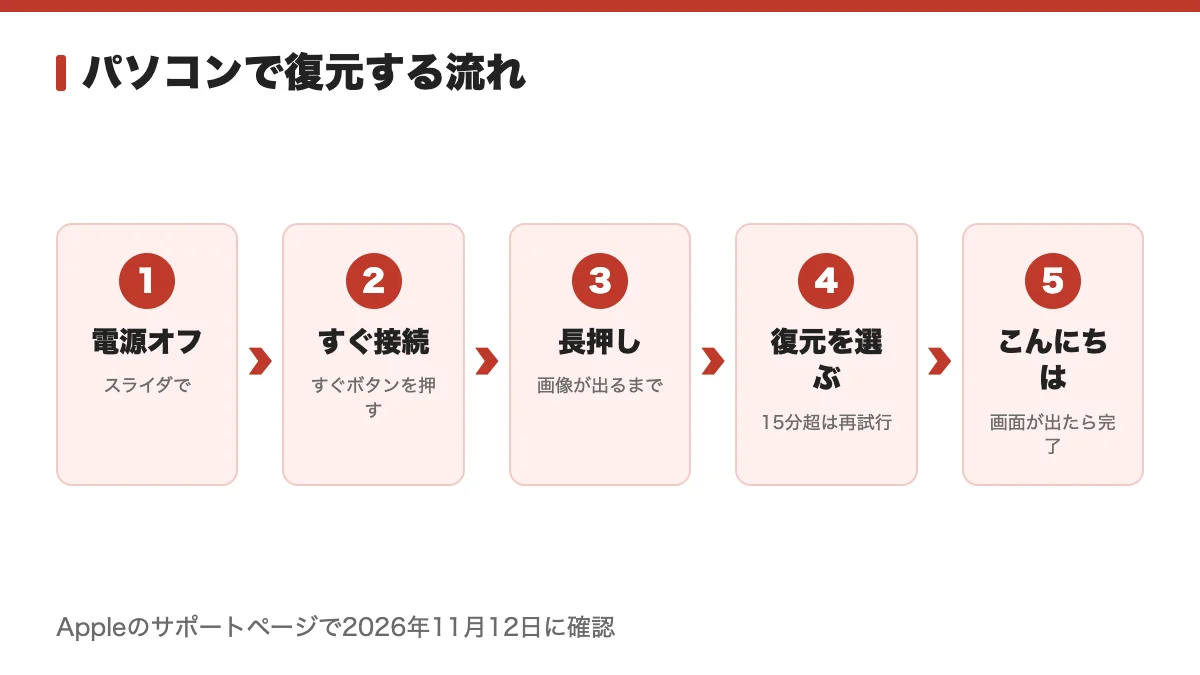
- iPhoneの電源を切る。Face ID搭載機はサイドボタンと音量を下げるボタンを同時に長押しし、スライダをドラッグする。ホームボタン機はトップまたはサイドボタンを長押しし、スライダをドラッグする
- パソコンにケーブルをつなぎ、iPhoneにつないだらすぐに、上の表のボタンを押し続ける
- コンピュータとケーブルの画像が出たら、ボタンを離す
- Macは、Finderのサイドバーの「場所」の下でiPhoneを選び、「復元」か「アップデート」と出たら「復元」を選ぶ
- Windowsは、AppleデバイスアプリのサイドバーでiPhoneを選び、必要なら「このiPhoneを信頼する」を押して、「一般」>「復元」を選ぶ
- 完了すると「こんにちは」画面が出る。パソコンから外して設定する
パソコンを持っておらず、借りることもできないときは、Apple Store直営店かApple正規サービスプロバイダに相談してください。
iPhoneが動くときはパソコンでも「探す」を先にオフ
iPhoneが動作するなら、Appleは先にコンピュータを使わずに消去する方法を案内しています。パソコンで復元するときは、先に「設定」>[自分の名前]>「探す」>「iPhoneを探す」をオフにします。Apple Accountのパスワードが要ります。
「探す」にサインインしたままだと、「復元」を押す前にサインアウトする必要があります。そのうえで、パソコンにつないで「アクセサリの接続を許可しますか?」と出たら「許可」を選び、パソコン側とiPhone側で「信頼」を押し、iPhoneのパスコードを入力して「iPhoneを復元」へ進みます。
手元にないiPhoneを初期化する(「探す」で遠隔消去)
この節の結論手元にない端末は遠隔消去できるが、ロックは外れない。売る・譲るなら、あとで「探す」から端末を削除する
手元にない、電源が入らないiPhoneは、「探す」から遠隔で消去できます。手元になくても、紛失する前に「iPhoneを探す」がオンになっていれば、別の端末から消去できます。
別のiPhoneなどで、次の順に進めます。iCloud.comの「デバイスを探す」からも消去できます。
- 「探す」アプリで「デバイスを探す」を開く
- 消したいデバイスを選び、「消去」>「続ける」を押す
- Apple Accountのパスワードを入力する
- もう一度「消去」を押す
デバイスがオフラインなら「消去を保留中」と表示され、次にWi-Fiかモバイルデータ通信につながったときに消去が始まります。オンラインになる前なら、キャンセルできます。
遠隔消去では、アクティベーションロックがオンのままです。
売る・譲るなら、遠隔消去のあとに、その端末を「探す」から削除します。削除の手順は「探す」をオフにできない原因と対処法の記事に、中古で買った端末に前の持ち主のロックが残るときの対処はアクティベーションロック解除の記事にあります。
iPhoneが初期化できたかの確かめ方と相談先
この節の結論完了の目印は「こんにちは」画面。iCloud上のデータは消えずに残り、遠隔消去ではオンのまま残る項目もある
消去や復元が終わると、「こんにちは」画面が表示されます。完了の目印は、この画面です。
あわせて、何が消えて何が残るかを確かめます。
- 「探す」とアクティベーションロック:設定アプリから消去した場合はオフになる。遠隔消去ではオンのまま
- eSIM:設定アプリの消去では、消去か保持を選ぶ。パソコンでの復元では削除されない(eSIMの消去は別の操作)
- iPhone上のデータ:Apple Payのカード情報、写真、連絡先などは消去される。iCloud・iMessage・FaceTimeなどのサービスもオフになる
iCloudに保存してあるコンテンツは、iPhoneを消去しても削除されません。
それでも進まないときは、Appleサポートで修理サービスを申し込むか、Apple Store直営店かApple正規サービスプロバイダに相談します。
中古で買った端末に前の持ち主のロックが残っているときは、アクティベーションロック解除の記事を見てください。売る前の全体の順番は、iPhoneを売る前にすることの記事にあります。
「こんにちは」画面まで戻り、「探す」も切れたiPhoneは、PRICE BASEの宅配買取に申し込めます。届いた端末の査定額を確認してから、売るかどうかを決める方式も選べます。
iPhoneが初期化できないときのよくある質問
この節の結論「すべての設定をリセット」は初期化ではない。手放すなら「このiPhoneを消去」を選ぶ
「すべての設定をリセット」を選んでも初期化になりますか?
なりません。「リセット」の中にある「すべての設定をリセット」が戻すのは、ネットワークや位置情報、キーボードの変換学習といった設定だけです。写真やアプリのデータは端末に残るので、売る前の消去には使えません。
初期化するとiCloudの写真も消えますか?
iPhoneの中のデータは消えますが、iCloudに保存してあるコンテンツは削除されません。iCloudにある写真は、消去のあとも残ります。
iOS 26以降の「消去せずにサインアウト」を選ぶとどうなりますか?
「設定」>[自分の名前]>下にスクロールして「サインアウト」を選ぶと、「このiPhoneを消去」と「消去せずにサインアウト」が出ます。「消去せずにサインアウト」は、端末にデータを残したままサインアウトする選択肢です。手放すときは「このiPhoneを消去」の方を選びます。