iPhoneの動作が重い原因と対処法|バッテリーの劣化・ストレージ不足の見分け方と、買い替えの判断
アプリの起動が遅く画面も暗いなら、まず「設定」>「バッテリー」の表示を見ます。空き容量、本体の熱、黄色いバッテリーアイコンは、費用をかけずに確かめられます。バッテリーの劣化が原因なら自分では直せず、交換か買い替えかを選ぶ段階です。表示を順に見れば、原因を絞れます。
iPhoneの動作が重いときにまず見る画面と症状
この節の結論表で自分の症状に当てはまる行だけ読めば足り、すべてを試す必要はありません。
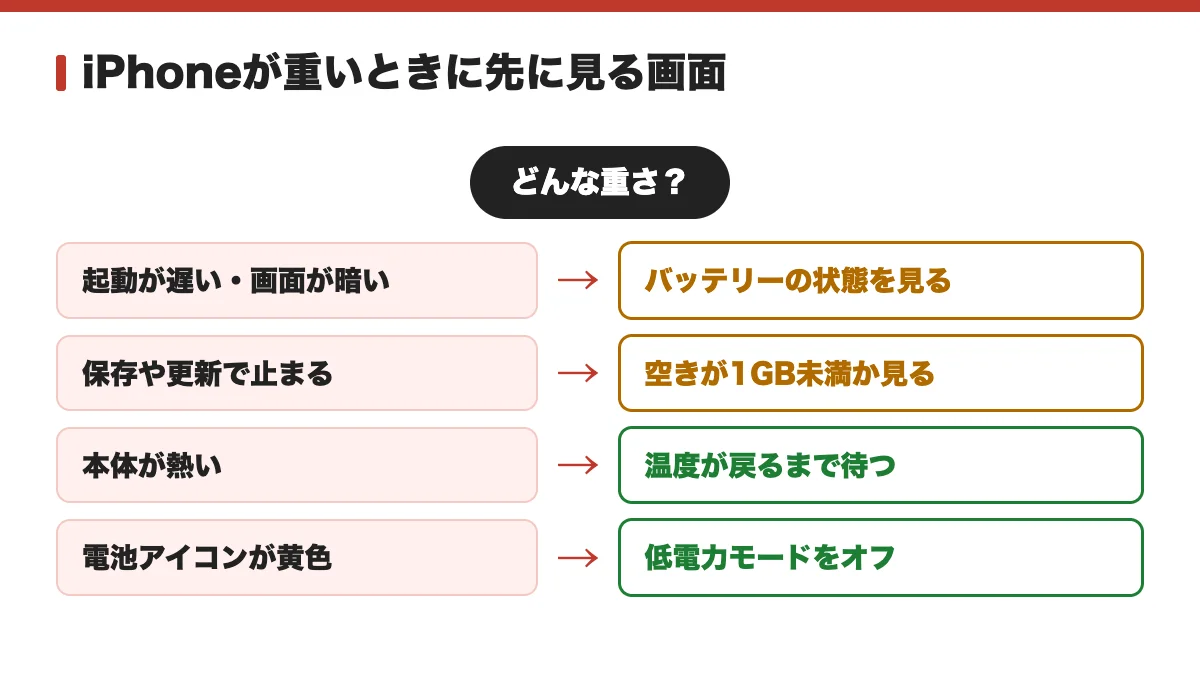
重さの出かたで、先に見る場所が決まります。表で自分の症状に当てはまる行を探し、右端の節へ進んでください。
| 重さの出かた | 先に見る場所と表示 | 判断 |
|---|---|---|
| アプリの起動が遅い・スクロールがカクつく・画面が暗い・音が小さい | 「設定」>「バッテリー」の「バッテリーの状態」に「パフォーマンス管理が適用されました」「著しく劣化しています」 | バッテリーが原因。原因①へ |
| 「ストレージの空き領域がありません」が出る・保存や更新で止まる | 「設定」>「一般」>「iPhoneストレージ」で空きが1GBを切っている | 容量が原因。原因②へ |
| 本体が熱い・充電が止まる・画面が暗くなる | 温度の警告、直射日光・車内・重いゲームやナビ | 一時的。原因③へ |
| バッテリーアイコンが黄色 | 低電力モードがオン | 機能を抑えている状態。原因④へ |
| ネットだけが遅い・特定のアプリだけ固まる・タップの反応がおかしい | 電波・Wi-Fi、アプリスイッチャー | 本体の問題とは限らない。原因⑤へ |
画面の名前と操作は、2026年11月23日にAppleのサポートページとiPhoneユーザガイド(iOS 27)で確認した内容です。
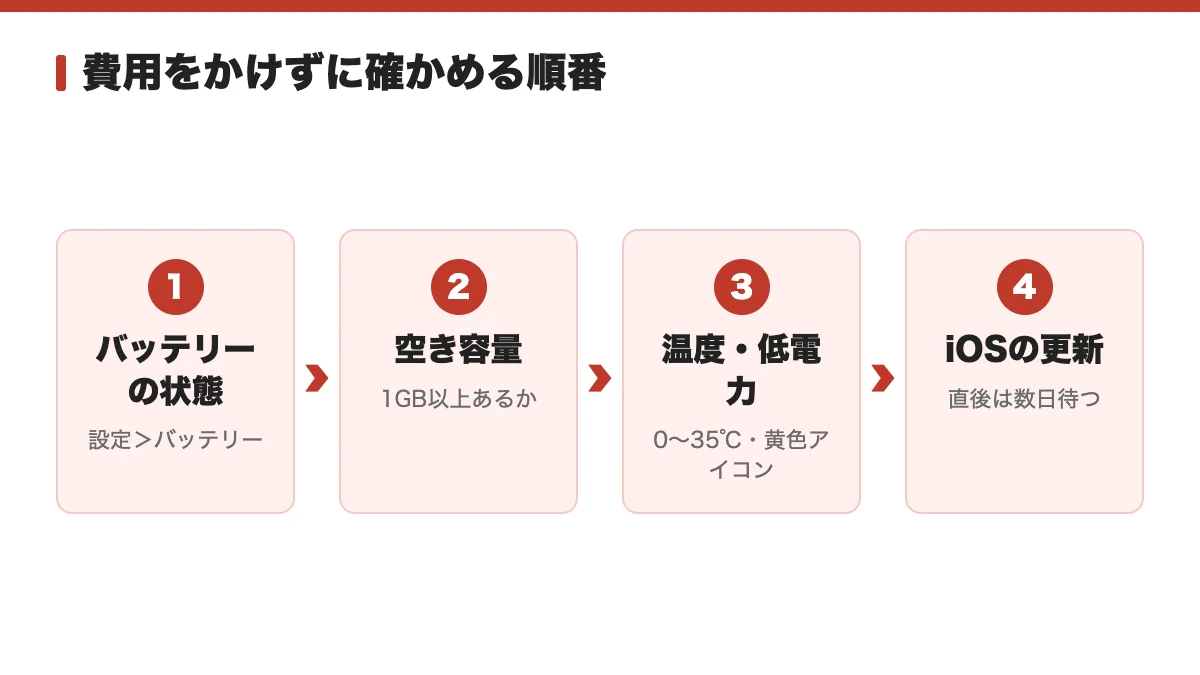
試す順番は、費用のかからない確認から始め、次に画面を見るだけで分かる確認、最後に交換や買い替えとすると無理がありません。この順番はAppleが推奨しているものではなく、この記事での整理です。
iPhoneの動作が重い原因①バッテリーの劣化とパフォーマンス管理
この節の結論「バッテリーの状態」に管理の適用や劣化の表示が出ていれば原因はバッテリーで、表示が標準ならバッテリーの可能性は低くなります。
充電式バッテリーは消耗品で、使うほど化学的に劣化します。劣化が進むと、バッテリーが一度に出せる電力(ピーク電力)も下がります。電力が足りないと突然のシャットダウンが起きやすくなるため、iOSはCPUやGPUなどの最大パフォーマンスを自動で調整します。
Appleは、この影響として次の変化を挙げています。
バッテリーの状態の見かた(iPhone 14以前とiPhone 15以降)
iPhone 14以前は「設定」>「バッテリー」>「バッテリーの状態と充電」、iPhone 15以降は「設定」>「バッテリー」>「バッテリーの状態」を開きます。iPhone 15以降では、充放電回数・製造日・最初の使用日も出ます(iOS 17.4以降)。
表示の意味は次のとおりです。
- 「標準のピークパフォーマンスに対応しています」:バッテリーが原因の重さではありません
- 「パフォーマンス管理が適用されました」:突然のシャットダウンが起きたため、管理が働いています
- 「著しく劣化しています」:Apple正規サービスプロバイダでの交換で、最大限のパフォーマンスや容量を取り戻せるとAppleは案内しています。安全性の問題を示すものではありません
- 「バッテリーの状態」の隣に「サービス」:交換の検討を、とAppleは案内しています
- 「確認できません」:純正のバッテリーかどうかを確認できない表示です
パフォーマンス管理を無効にする前に
「パフォーマンス管理が適用されました」の画面には、管理を無効にする項目があります。無効にすると、手動では再びオンにできません。突然のシャットダウンがまた起きると、自動で再適用されます。
- アプリの起動に時間がかかる
- スクロール中のフレームレートが低くなる
- バックライトが暗くなる
- スピーカーの音量が小さくなる
- 一部のアプリでフレームレートが徐々に下がる
充電残量が少ないときや低温では一時的ですが、劣化が相当進んでいると長く続くことがあります。充電してから暖かい場所で同じ重さか見てください。
最大容量の数字で重さを判断する基準は、Appleは示していません。そのため、この記事では画面の文言で見ます。最大容量の読み方は、バッテリー最大容量の目安で説明しています。
iPhoneの動作が重い原因②ストレージの空きが1GBを切っている
この節の結論空きが1GBを切っているなら先に減らし、十分に空いているなら容量は原因ではありません。
Appleは、速度の低下を防ぐために1GB以上の空き容量を確保するよう案内しています。確認は「設定」>「一般」>「iPhoneストレージ」です。空き領域が上に出て、その下に「おすすめ」とアプリ一覧が使用量とともに並びます。
「ストレージの空き領域がありません」と出たら、「おすすめ」を確認するか、ビデオやアプリなどを削除します。空きが1GBを切っているなら、重さの原因のひとつとして先に減らします。
- アプリを取り除く:アプリ本体が使っている分を空けます。書類とデータはそのまま残ります
- アプリを削除:アプリ本体と、その関連データを削除します
- キャッシュファイルと一時ファイル:容量を空けるために自動で削除されるので、自分で消す必要はありません
写真とビデオ、アプリ、メッセージやファイルの順に減らす手順は、iPhoneのストレージを減らす方法で説明しています。
iPhoneの動作が重い原因③本体が熱い・冷たいとき(温度とアップデート直後)
この節の結論熱いときや冷たいときの重さは一時的で、温度が戻れば様子が変わります。
iPhoneは、周辺温度が0℃〜35℃の場所で使うよう設計されています。高温や低温になると、温度を調整するために動作が変わります。一部のアプリや機能では、フレームレートの低下や処理時間の増加が起きます。
熱くなりやすい場面は次のとおりです。
- 暑い日の車内に置いたままにする
- 直射日光に長時間当てる
- 暑い場所でのGPSナビ、グラフィック負荷の高いゲーム、カメラの長時間使用
温度の警告が出たら、電源を切り、直射日光を避けた涼しい場所に移して、温度が下がるまで待ちます。熱いときの重さは一時的です。
初期設定、バックアップからの復元、ソフトウェアアップデートの完了時(特にメジャーリリース)にも温かくなりますが、処理が終われば下がります。アップデートの直後はバックグラウンドの作業が続き、バッテリーや温度に影響することがあるため、Appleは数日待ってからもう一度確認するよう案内しています。
低温では、バッテリーの消耗が一時的に早まったり、電源が切れたりすることがあります。暖かい場所に戻すと、駆動時間も通常に戻ります。35℃を上回る環境での使用や充電は、バッテリーの寿命を早めるおそれがあります。
iPhoneの動作が重い原因④低電力モードがオンになっている
この節の結論バッテリーアイコンが黄色なら、オフにして重さを比べる価値があります。
バッテリーアイコンが黄色なら、低電力モードがオンです。Appleは、低電力モードでは一部のタスクの実行速度が遅くなる場合があると説明しています。
低電力モードでは、次のような機能が抑えられます。
低電力モードのオフ方法(iPhone 14以前とiPhone 15以降)
iPhone 14以前は「設定」>「バッテリー」>「低電力モード」、iPhone 15以降は「設定」>「バッテリー」>「電力モード」>「低電力モード」で切り替えます。コントロールセンターのバッテリーアイコンからも操作できます。充電量が80%以上になると、自動でオフになります。
適応型電力制御がオンの機種(iOS 26以降)
iPhone 15 Pro・15 Pro Maxと、16シリーズ以降などの対応モデルでは、「設定」>「バッテリー」>「電力モード」>「適応型電力制御」が初期設定でオンです。画面の明るさ、バックグラウンド処理、パフォーマンスを調整し、バッテリー残量が20%に達すると自動で低電力モードがオンになります。
- 自動ロックが30秒になる
- ディスプレイの明るさが下がる
- 一部のビジュアルエフェクトがオフになる
- iCloud写真が一時的に停止する
- 自動ダウンロードとメールの取得がオフになる
- アプリのバックグラウンド更新がオフになる
ProMotion搭載モデルでは、画面のリフレッシュレートも1秒あたり60フレームに制限されます。低電力モードをオフにして、重さが変わるかを比べます。
iPhoneの動作が重い原因⑤回線・特定のアプリ・タッチの反応
この節の結論ネットだけが遅い、特定のアプリだけ固まるなら、本体全体の故障と決めつけず、そこだけを切り分けます。
アプリは、インターネット接続を必要とすることが多く、回線の混雑や、移動中に別の基地局へつながり直すときに遅くなります。電波が良好でも待たされることがあります。ネットだけが遅いなら、本体の問題とは限りません。複数の場所で通信の問題が続くなら、通信事業者に問い合わせます。
特定のアプリだけ固まるなら、そのアプリだけを終了して開き直します。画面の下から上にスワイプし(ホームボタンのモデルはダブルクリック)、アプリのプレビューを上にスワイプします。
アプリを不必要に強制終了すると、開き直すたびにデータを再読み込みするため、速度が下がる可能性があるとAppleは案内しています。
- タップした所と違う所が反応する、反応が遅れると感じるとき:まず再起動を試します。iPhone X・11・12・13以降は、音量ボタンのどちらかとサイドボタンを長押しし、スライダで電源を切って30秒ほど待ち、サイドボタンをAppleロゴが出るまで長押しします
- 固まって操作できないとき:音量を上げる、音量を下げる、サイドボタンをAppleロゴが出るまで押さえたまま、の順に強制的に再起動します(iPhone 7以前は手順が異なります)
- 再起動してもタッチが反応しないとき:修理サービスが必要な可能性があります
再起動は、固まりやタッチの誤反応への対処です。重さ全般を軽くする方法とは言えないため、一度試して様子を見る程度にとどめます。
iPhoneの動作が重いときのiOSの更新と、設定のリセット・動きの調整
この節の結論更新は直後の数日を待って判断し、リセットは軽くする方法ではなく最後の手段として扱います。
iOSの更新は、「設定」>「一般」>「ソフトウェアアップデート」で確認します。事前にバックアップを取り、電源とWi-Fiにつなぎます。容量不足でアプリを一時的に削除してよいかと聞かれたら、「続ける」を選ぶと、削除されたアプリは更新後に自動で再インストールされます。更新の直後に重い、熱いと感じたら、数日待ってからもう一度確認します。
次の2つは、Appleが「動作が遅い場合」の対処として挙げているものではありません。効果を断定できないため、位置づけだけ書きます。
- 「設定」>「一般」>「転送またはiPhoneをリセット」>「リセット」の「すべての設定をリセット」:ネットワーク設定や位置情報・プライバシーの設定、Apple Payのカードなどが削除されるか初期値に戻ります。データやメディアは削除されません。設定の積み重なりを疑うときの最後の手段で、入れ直しの手間がかかります
- 「設定」>「アクセシビリティ」>「動き」の「視差効果を減らす」:見える動きが減る機能です。体感が変わることはありますが、軽くなると断定はできません
「すべてのコンテンツと設定を消去」はリセットとは別の項目で、選ぶとすべてのコンテンツが削除されます。取り違えないでください。
iPhoneの動作が重いのが直らないときの交換・買い替えの分かれ目
この節の結論バッテリーの表示だけが当てはまるなら交換、修理の対象外や最新のiOSの対象外が重なるなら買い替え寄りです。
ここまでで直らないとき、判断の材料は3つです。
バッテリーの交換は、Apple正規サービスプロバイダなどの修理サービスに申し込みます。費用は、iPhoneの修理費用の早見表で確かめられます。
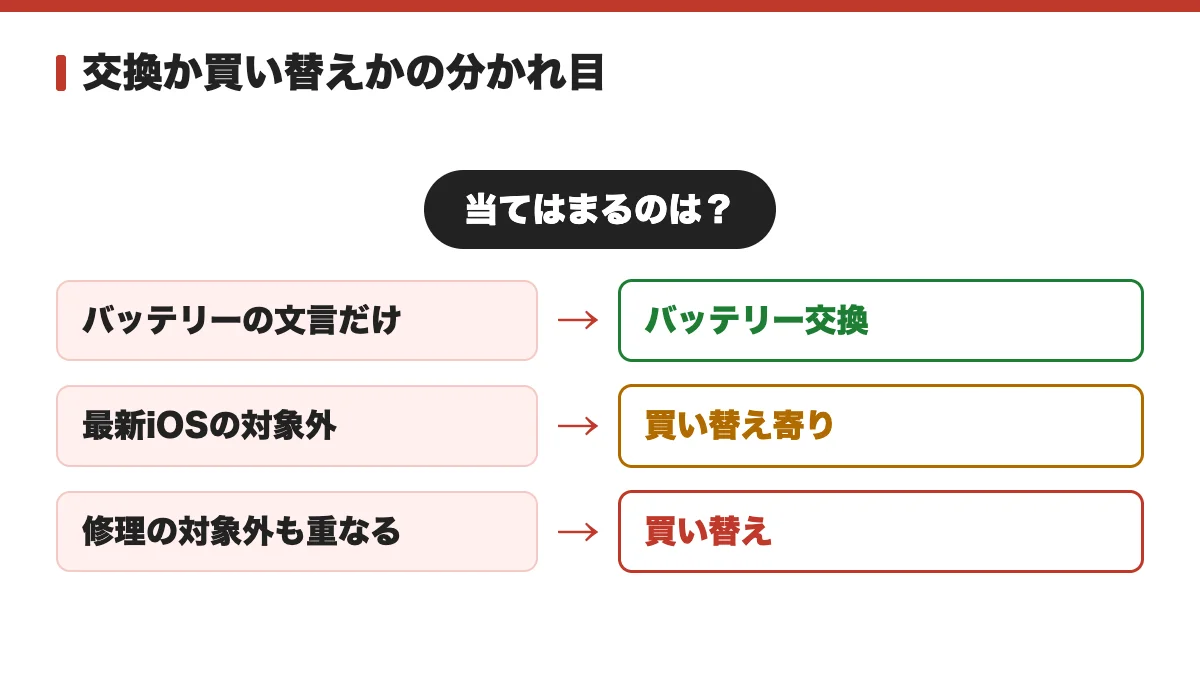
- バッテリーの状態:「パフォーマンス管理が適用されました」「著しく劣化しています」と出ているなら、交換でパフォーマンスや容量を取り戻せるとAppleは案内しています
- Appleで修理を受けられる機種か:オブソリート製品は、Appleがハードウェア修理サービスを提供しません
- 最新のiOSに対応しているか:2026年11月23日時点の最新はiOS 27.2.1で、対象はiPhone 11以降です
表示がバッテリーだけなら交換、修理を受けられない機種や最新のiOSの対象外が重なるなら、買い替えを考える段階です。過去には、発売から約5〜7年で最新のiOSの対象外になっています。
何年使えるかの目安はiPhoneの買い替え時期で、機種ごとの対応状況はiPhoneはいつまで使える?機種別一覧で確かめられます。手放すときの手順はiPhoneを売る前にすることに書いています。
交換せずに買い替えると決めたなら、動作が重いiPhoneでも査定の対象です。バックアップと初期化を終えた端末を、PRICE BASEの宅配買取に送るだけで済みます。