iPhoneのストレージを減らす方法|写真・アプリ・ファイルの順に空ける手順と、買い替える判断
写真とビデオ、アプリ、メッセージやファイルの順に減らし、それでも足りないなら、iCloud+に移すか容量の大きい機種へ買い替えるかを選びます。
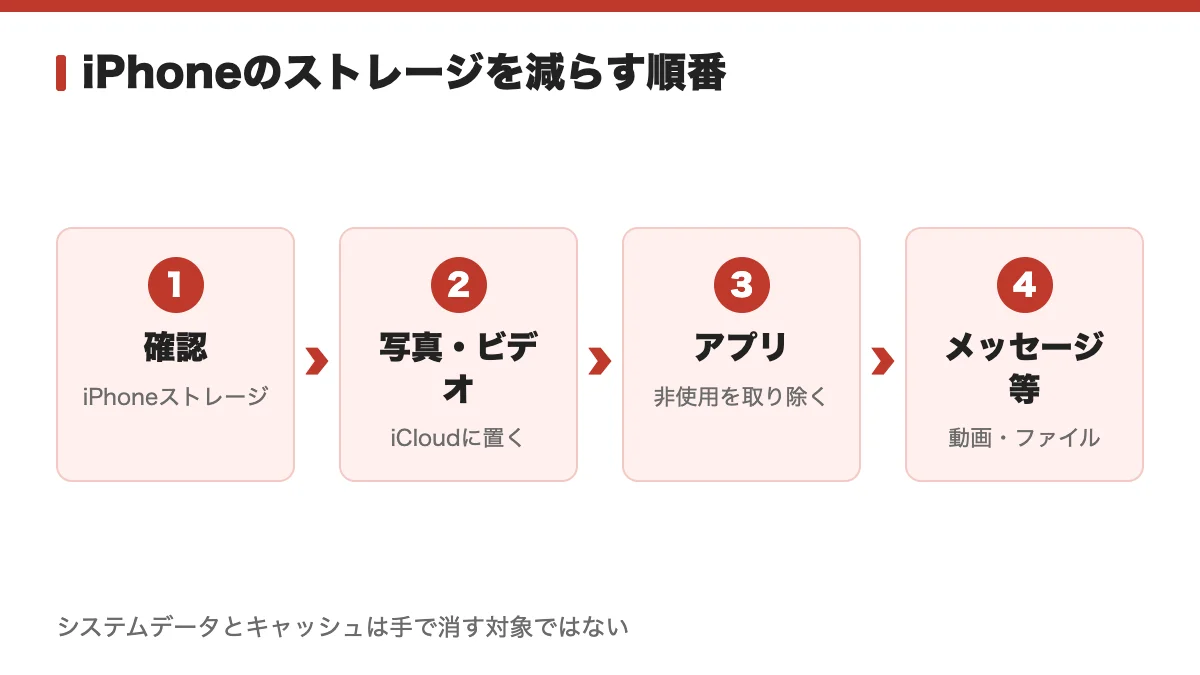
減らす前に、「iPhoneストレージ」で何が容量を使っているかを見ると、手を付ける順番が決まります。「その他」に入るシステムデータは、手で消す対象ではありません。キャッシュと一時ファイルも、容量が少なくなると自動で削除されます。
iPhoneの容量が足りないときにまず見る「iPhoneストレージ」とシステムデータの意味
この節の結論容量が足りないなら、消す前に「iPhoneストレージ」で内訳を見る。システムデータは消す対象ではない。
容量が足りないと感じたら、「設定」>「一般」>「iPhoneストレージ」を開きます。
画面の上部に空き領域が出て、その下に「おすすめ」とアプリの一覧が使用量つきで並びます。アプリ名をタップすると内訳が見られるので、使用量の大きいアプリから見直します。
画面の名前と動作は、iPhoneユーザガイド(iOS 27)とAppleのサポートページで2026年11月18日に確認したものです。
「おすすめ」で節約法の一覧を見る
「おすすめ」の「すべてを表示」を押すと、節約法の一覧が出ます。説明を読んで「使用」をタップするか、タップして削除できるコンテンツを確認します。
「ストレージの空き領域がありません」という警告が出たときも、Appleの案内は、ストレージに関する「おすすめ」を確認するか、ビデオやアプリなどのコンテンツを削除する、というものです。
システムデータ(その他)は手で消す対象ではない
「iPhoneストレージ」の画面には、容量の使い道がカテゴリに分かれて出ます。
- アプリ:インストールしたアプリとそのコンテンツです。ファイルアプリの「このiPhone内」と、Safariでダウンロードしたものも入ります。
- 写真:「写真」アプリの写真とビデオです。
- メディア:音楽、ビデオ、ポッドキャスト、着信音、アートワーク、ボイスメモです。
- メール・メッセージ:どちらも添付ファイルを含みます。
- iCloud Drive:端末にダウンロードした分です。
- その他:下で説明するシステムデータなどです。
- システム:OSが使う容量で、デバイスやモデルで異なります。
「その他」には、Siriの音声、フォント、辞書などの削除できないモバイルアセット、削除できないログやキャッシュ、Spotlightのインデックス、キーチェーンやCloudKitデータベースなどのシステムデータが入ります。名前のとおり、中身は手では消せないものが中心です。
なお、キャッシュに保存されたデータや一時データは、使用量として算入されない場合があります。
パソコンで容量を確認するとき
パソコンのFinder、Appleデバイスアプリ、iTunesでも、横棒グラフで内訳を確認できます。同期されたコンテンツのデータは、iPhoneでは削除できません。消したいときは、パソコン側で同期を解除します。
iPhoneのストレージを減らす①写真とビデオをiCloudに置く
この節の結論写真とビデオは、iCloudに上がったことを確かめてから端末側を減らす。
ユーザガイドが「ストレージをよく使用する項目」の先頭に挙げているのが、写真とビデオです。Appleの案内は、iCloudにバックアップしてから削除する順番です。最適化がオンなら、端末にはストレージ節約バージョンが残ります。
先に端末から消して、あとからバックアップを取る順にはしません。バックアップの前に端末から削除しないことが、この節でいちばん大切な点です。
iCloud写真の最適化(「iPhoneのストレージを最適化」)の仕組み
iCloud写真をオンにすると、撮影した写真やビデオが自動でアップロードされ、オリジナルのフォーマットのままフル解像度で保存されます。「iPhoneのストレージを最適化」がオンなら、フル解像度のものはiCloudに置かれ、iPhoneにはストレージ節約バージョンが残ります。この設定はデフォルトでオンです。
ただし、端末に残る節約バージョンがどれくらいの大きさになるかは、Appleの記載がありません。どれだけ空いたかは、「iPhoneストレージ」の「写真」の使用量を見直して確かめます。
- オリジナルを端末に置く場合:最適化をオフにして、「写真」>「iPhoneストレージ」>「オリジナルをダウンロード」を選びます。
- iCloudの容量:5GBまでは無料です。写真とビデオが無料の容量を超えるときは、iCloud+にアップグレードして追加の容量を使います。
- 警告の見方:黄色の警告アイコンはiCloudのストレージがほぼ満杯、赤い感嘆符は満杯を示します。
iPhoneのストレージを減らす②使っていないアプリを取り除く
この節の結論アプリは、データを残したいなら「取り除く」、データごと不要なら「削除」と使い分ける。
「iPhoneストレージ」のアプリ一覧は使用量つきなので、使用量の大きいアプリから見直します。使っていないアプリは、データを残したままアプリ本体だけ取り除くか、本体も関連データも削除するかを選べます。
| 操作 | アプリ本体 | 書類とデータ |
|---|---|---|
| アプリを取り除く | 削除される(その分の容量が空く) | そのまま残る |
| アプリを削除 | 削除される | 関連データも削除される |
「アプリを削除」を選ぶと、アプリ本体と関連データが消えます。残したいデータがあるアプリは、「取り除く」を選びます。
非使用のアプリを取り除く機能
iPhoneのストレージが少なくなったときに、使っていないアプリをデータを保持したまま自動で取り除く設定があります。「設定」の「アプリ」から「App Store」を開き、「非使用のアプリを取り除く」をオンにします。
取り除かれたアプリは、ホーム画面にクラウドのシンボルが付いたアイコンが残ります。タップすると、アプリを再インストールできます。
iPhoneのストレージを減らす③メッセージ・ダウンロード済みビデオ・ファイル
この節の結論写真とアプリを見直しても足りないなら、メッセージ・ビデオ・ファイルの順に不要な分だけ消す。
写真とアプリを見直してもまだ足りないなら、メッセージ、ダウンロード済みのビデオ、ファイルの3つを確かめます。
- メッセージ:不要になったチャットや添付ファイルを削除します。
- ダウンロード済みのビデオ:TVアプリなどのストリーミングアプリでオフライン視聴するためにダウンロードしたビデオのうち、視聴済みのものを削除します。
- ファイルや書類:ファイルアプリで不要になったファイルを見つけて削除します。
常にアクセスしたいファイルは、「選択したファイルを保持する」で削除されないようにできます。Safariでダウンロードしたものは「アプリ」、メールの添付ファイルは「メール」のカテゴリに入ります。
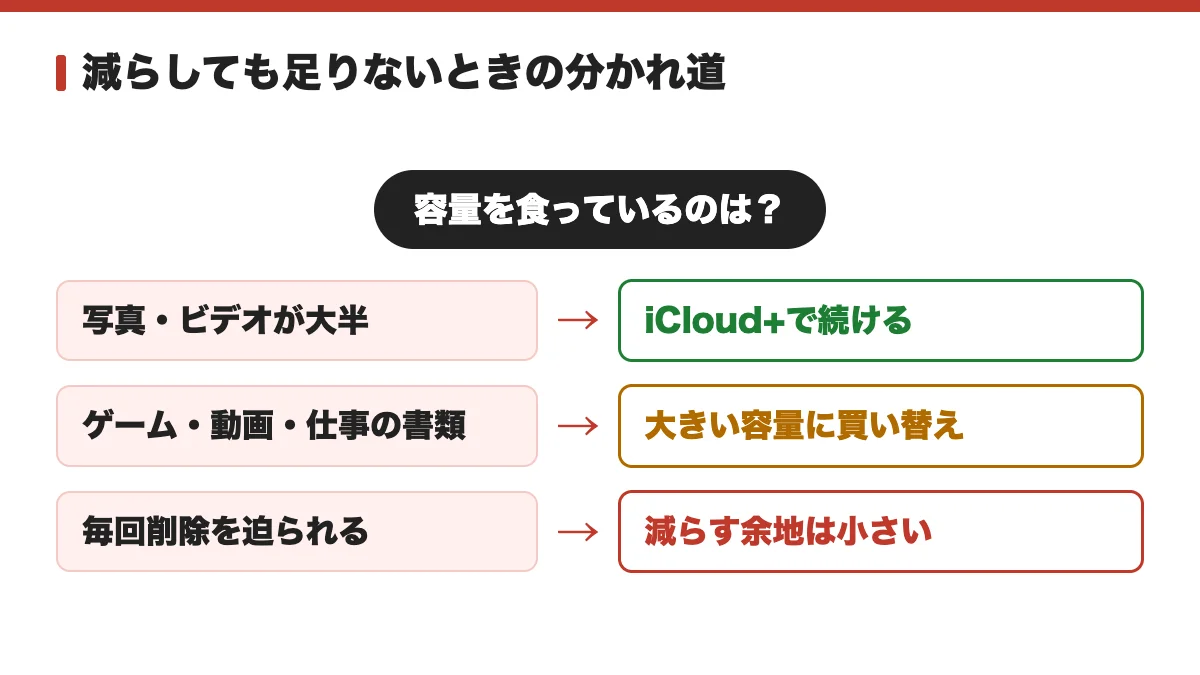
iPhoneの容量が減らしても足りない人はiCloud+か買い替えか
この節の結論減らしても足りないなら、足りない原因が写真ならiCloud+、それ以外なら買い替えを考える。
ここまで減らしても足りないのは、主に3つの場合です。写真とビデオを端末に置いておく使い方、オフライン視聴やゲームのデータが大きい使い方、そして「その他」(システムデータ)が大きく手で減らせない場合です。
容量が少なくなると、iPhoneは未使用のアプリや一時ファイルなど、再ダウンロードできるものや不要なものを自動で削除して容量を空けます。毎回削除を求められる状態は、この自動削除がすでに働いている状態で、そこから先に減らせる余地は小さくなります。
| 今の使い方 | 向く選択肢 | 理由 |
|---|---|---|
| 写真とビデオが容量の大半 | iCloud+に移して使い続ける | iCloud写真ならフル解像度をiCloudに置け、端末にはストレージ節約バージョンが残ります |
| オフライン視聴やゲームのデータが大きい | 買い替え | iCloud写真で移せるのは写真とビデオです。アプリやダウンロード済みのビデオの分は端末の容量に残ります |
| 「その他」が大きく手で減らせない | 買い替え | 「その他」には削除できないものが入るため、手では減らせません |
| オリジナルの写真を端末に置きたい | 買い替え | オリジナルを端末に置くには、端末側の容量そのものが要ります |
iCloud+は毎月の費用が続きます。買い替えは一度の費用で、今のiPhoneを売った分だけ差額が小さくなります。
iCloud+に移すか、買い替えるか
選べるのは2つです。iCloud+などに移して今のiPhoneを使い続けるか、容量の大きい機種に買い替えるかです。
iCloudは5GBまで無料で、iCloud+の月額は50GBが180円、200GBが540円、2TBが1,800円です。どちらが得かは使い方と使う年数で変わるため、ここでは決めつけません。
iPhoneのストレージ不足で買い替えるなら次の容量と今のiPhoneの売り方
この節の結論買い替えるなら、今の使用量より一回り大きい容量を選び、今のiPhoneを売った分で差額を埋める。
容量の大きい機種へ買い替えるなら、今のiPhoneを売った分で、差額は小さくなります。機種変更の費用の比べ方(キャリアの返却プログラム、一括払い、中古)は、機種変更の比較ページで整理しています。相場は、iPhoneの相場ページで見られます。
次の容量の選び方
今のiPhoneの「iPhoneストレージ」で使用量を見て、それより一回り大きい容量を選びます。128GB・256GB・512GBの目安と、容量ごとの価格の差は、iPhoneの容量の選び方にまとめています。
データを移す前と、今のiPhoneを手放す前
新しいiPhoneへデータを移す手順は、iPhoneのデータ移行のやり方に書いています。今のiPhoneを手放す前の準備は、iPhoneを売る前にすることにあります。
iPhoneのストレージを減らすか買い替えるかの判断の流れ
この節の結論減らして足りたなら買い替えは要らない。足りないときだけ、iCloud+か買い替えを選ぶ。
判断は3段で済みます。内訳を見て、写真、アプリ、メッセージ・ファイルの順に減らし、足りなければ移すか買い替えるかを選びます。
| 順番 | 確かめること | 次の行動 |
|---|---|---|
| 1 | 「iPhoneストレージ」で、大きい項目を見る | 写真・アプリ・メッセージのどれが大きいかを決める |
| 2 | 写真、アプリ、メッセージ・ダウンロード済みビデオ・ファイルの順に減らす | 足りたら、そのまま使い続ける |
| 3 | 減らしても足りない | 写真が中心ならiCloud+、アプリのデータや「その他」が大きいなら買い替え |
減らして足りたなら、買い替えは要りません。買い替えると決めたら、次の容量は使用量より一回り大きいものを選びます。
容量の大きい機種に乗り換えるなら、今のiPhoneは消去を済ませたうえで、宅配買取のPRICE BASEに送って査定を受けられます。申し込みはフォームから、送ったあとは査定、承諾、振込の順に進みます。「査定結果を確認してから決める」を選んでおけば、金額を見てから進めるかどうかを決められます。