iPadが初期化できない原因と対処法|パスコード不明・Apple Accountのパスワード・画面が動かない
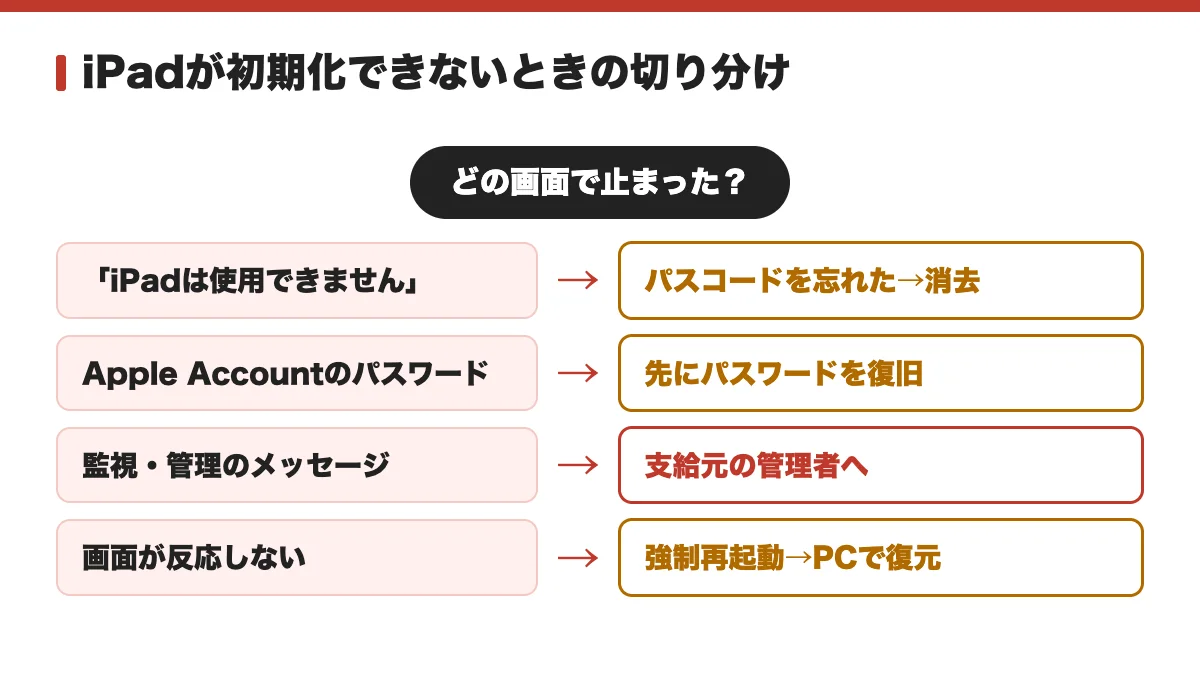
ロック画面で「iPadは使用できません」と出るならパスコード、消去の途中でパスワードを求められて止まるならApple Account(旧Apple ID)、画面が動かないならパソコンが出口です。パスコードを変えたあとに新しい方を忘れただけなら、72時間以内は古いパスコードで開けます。会社や学校から渡されたiPadは、先に管理者へ相談します。
iPadが初期化できないときにまず見る画面
この節の結論止まった画面が分かれば、読む節は1つに絞れます。
初期化が進まないときは、画面に出ている文言とボタンの状態が手がかりです。下の表で止まった画面を探し、右の列の節に進みます。
| 今の状態 | 考えられる原因 | 読む節 |
|---|---|---|
| パスコードを間違え続けて「iPadは使用できません」と出る | パスコードを忘れた | 原因① |
| 消去の途中でApple Accountのパスワードを求められて進めない | 「探す」がオンで、パスワードが分からない | 原因② |
| 「機能制限のパスコード」を求められる | スクリーンタイムのパスコード | 原因② |
| 「設定」の上部に監視・管理のメッセージがある | 会社・学校のiPad | 原因③ |
| 画面が反応しない、Appleロゴのまま進まない | フリーズ、起動の途中で止まっている | 原因④ |
| 手元に無い、電源が入らない、画面を操作できない | iPadそのものに触れない | 遠隔消去の節 |
手順と画面の名前は、2026年11月23日にAppleのサポートページとiPadユーザガイド(iPadOS 27)で確認した内容です。「設定」からの消去もパソコンからの復元も、iPadOS 26のユーザガイドと文言は同じです。
ふつうの消去は、「設定」>「一般」>「転送またはiPadをリセット」>「すべてのコンテンツと設定を消去」の順に進みます。途中でiPadのパスコード、バックアップの完了待ち、Apple Accountのパスワードの順に求められることがあります。パスコードやApple Accountの復旧の仕組みはiPhoneと共通なので、iPhoneが初期化できないときの記事に譲り、ここではiPadだけで違う点を書きます。
iPadが初期化できない原因①パスコードを忘れてロック画面から進めない
この節の結論新しいパスコードを忘れただけなら古い方で開き、完全に分からなければ消去し直します。
パスコードを続けて間違えると、「iPadは使用できません」と表示されて「設定」に進めなくなります。Appleの案内は、パスコードのリセット、コンピュータなしの消去、コンピュータを使った消去の順です。古いパスコードで開く方法以外は、消去するとパスコードを含めデータと設定がすべて消え、バックアップがあれば復元できます。
パスコードを変えたあとで新しい方を忘れたなら、iPadOS 17以降では72時間以内に限って古いパスコードで開けます。画面下隅の「パスコードをお忘れですか?」>「以前のパスコードを入力」の順に進み、古いパスコードを入れて、新しいパスコードを設定し直します。
iPadのパスコードを忘れたときに、コンピュータなしで消去する手順
古いパスコードも使えないなら、iPadを消去してパスコードを設定し直します。必要なのは、iPadOS 15.2以降、事前に有効にした「探す」、Wi-FiかモバイルデータとApple Accountのパスワードです。iPadOS 17以降の手順は次のとおりです。
- ロック画面でパスコードの入力を続け、「iPadは使用できません」と表示させる
- 画面下隅の「パスコードをお忘れですか?」をタップする
- 「セキュリティロックアウト」画面で「iPadのリセットを開始」をタップする
- Apple Accountのパスワードを入力して、サインアウトする
- 「iPadを消去」をタップして、データと設定をすべて削除する
再起動したあとは、バックアップがあれば復元し、新しいパスコードを設定します。Wi-Fiにつながっていない、「探す」がオフ、Apple Accountにサインインしていない、のどれかだと「パスコードをお忘れですか?」のボタンが出ません。その場合はパソコンの方法に進みます。
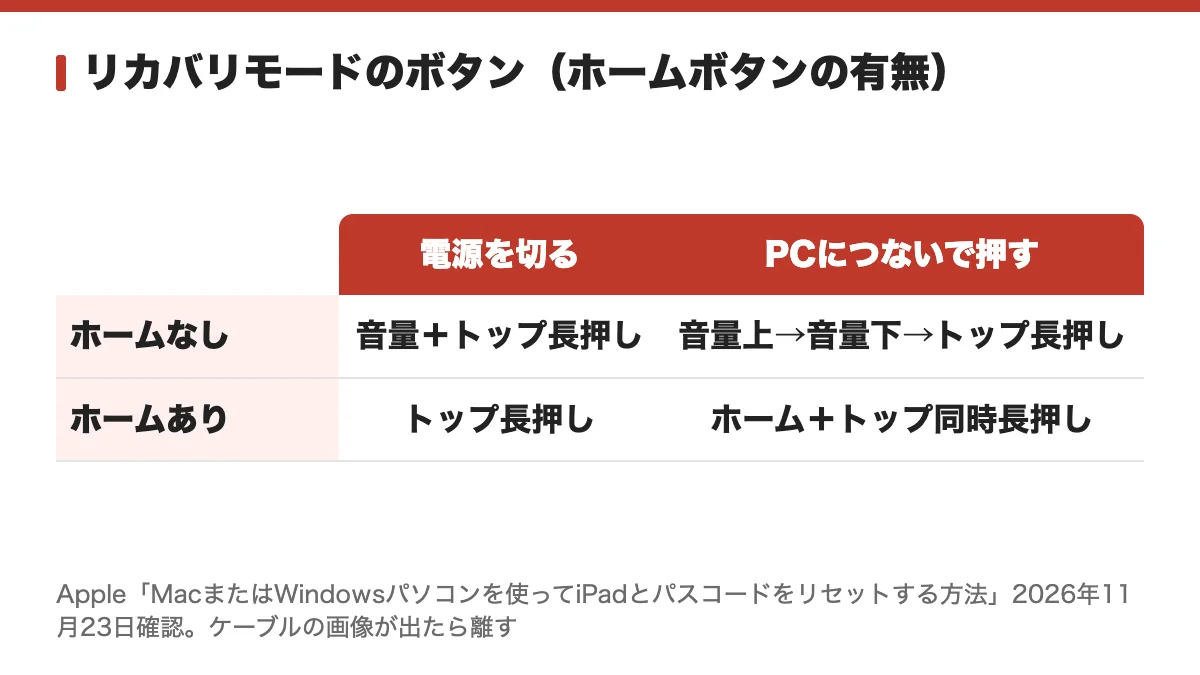
ホームボタンの有無で違う、パソコンでのリカバリモードの操作
必要なのは、MacかWindowsのパソコン、iPadを充電できるケーブル、インターネット接続で、Appleの案内では最大60分です。Windowsでは、Microsoft StoreのAppleデバイスアプリを使います。操作はホームボタンの有無で変わります。
- iPadの電源を切る。ホームボタンがない機種は、いずれかの音量ボタンとトップボタンを同時に長押し、ある機種はトップボタンを長押しして、スライダをドラッグする。1分ほどしてから、完全に切れたか確かめる
- USBケーブルでパソコンにつなぐ。つないだまま、ホームボタンがない機種は、トップボタンに近いほうの音量ボタンを押してすぐ放し、離れたほうの音量ボタンも押してすぐ放して、トップボタンを長押しする
- ホームボタンがある機種は、ホームボタンとトップボタン(またはサイドボタン)を同時に長押しする
- Appleロゴが出ても押したままにして、コンピュータとケーブルの画像が出たら離す
- MacのFinderかWindowsのAppleデバイスアプリでiPadを選び、「復元」か「アップデート」と出たら「復元」を選ぶ
途中でパスコードの画面が出たら、リカバリモードに入れていません。電源を切ってやり直します。ダウンロードが15分を過ぎても終わらず、リカバリモードの画面が閉じたときは、ダウンロードの完了を待ってから電源を切り、やり直します。復元が終わると「こんにちは」画面が表示されます。
iPadが初期化できない原因②Apple Accountのパスワードや機能制限のパスコードが分からない
この節の結論パスワードを求められて止まるなら、消去の手順を探すより、先にパスワードを取り戻します。
「設定」から消去を進めると、iPadのパスコードに続いてApple Accountのパスワードを求められることがあります。「探す」がオンのiPadは、パスワードを入れないと、消去も「探す」のオフも進みません。そのため、先にApple Accountのパスワードを取り戻すのが近道です。
パスワードは、すでにサインインしている信頼できるデバイスと、信頼できる電話番号があれば、リセットしやすくなります。求められた画面の「パスワードをお忘れですか?」から、案内に従います。
Appleは、Apple Accountが見つからない、またはパスワードをリセットできない場合に、デバイスを使えなくなったり再アクティベートできなくなったりする可能性があると案内しています。パスワードが分からないまま消去を進める方法はありません。
Apple Accountのパスワードを忘れたときのリセット
信頼できるデバイスが手元に無いときは、次のものが復旧の手がかりになります。
- 信頼できる電話番号
- 復旧用の連絡先から届くコード
- Apple Accountのメールアドレス
- Apple Accountに関連付けたクレジットカードのCVV
- 復旧キーやセキュリティキー
どれも使えないときは、アカウントの復旧を申請します。数日以上かかることがあります。
「機能制限のパスコード」はスクリーンタイムのパスコード
消去の途中で「機能制限のパスコード」を求められたら、それはスクリーンタイムのパスコードで、iPadのロックを解除するパスコードとは別のものです。
iPadOS 27では、「設定」>「スクリーンタイム」>「パスコードと管理」>「スクリーンタイムパスコードを変更」と進み、もう一度「スクリーンタイムパスコードを変更」を選んで、Face IDかiPadのパスコードで認証します。続けて、設定したときのApple Accountのメールアドレスとパスワードを入れ、新しい4桁を設定します。子どものiPadなら、保護者のデバイスの「設定」>「ファミリー」>子どもの名前>「パスコードと管理」から操作します。
iPadが初期化できない原因③会社・学校から渡されたiPadが管理されている
この節の結論設定の上部に管理のメッセージがあるiPadは、自分で消す前に支給元へ聞くものです。
「設定」のメインページの上部に監視についてのメッセージが出ていたら、そのiPadは会社や学校などの組織に管理されています。組織がロック画面に所有権のメッセージを出すこともあります。Apple製のデバイスは、初期状態では監視の対象になっていません。
入っているプロファイルは、「設定」>「一般」>「VPNとデバイス管理」で見られます。企業や教育機関が所有しているiPadなら、支給元のIT部門や管理者に問い合わせるのがAppleの案内です。
iPadが初期化できない原因④画面が反応しない・Appleロゴのまま止まる
この節の結論固まっただけなら強制再起動で戻り、起動の途中で止まるならパソコンのリカバリモードが次の手です。
画面が反応しなくなったら、まず強制再起動を試します。「すべてのコンテンツと設定を消去」の途中で止まったように見えるときも、画面が反応するかを見て、反応しないなら強制再起動、起動しないならパソコンで復元の順に進みます。
強制再起動をしても、Appleロゴや赤・青の画面から先へ進まないなら、パソコンにつないでリカバリモードにします。「復元」か「アップデート」と出たら、データを消さずにiPadOSを入れ直す「アップデート」を先に選びます。起動できるようになったら、「設定」から消去します。
ホームボタンの有無で違う強制再起動
どちらも、Appleロゴが出るまで押し続けます。
- ホームボタンがないiPad:トップボタンに近いほうの音量ボタンを押してすぐ放し、離れたほうの音量ボタンも押してすぐ放して、トップボタンを押し続ける
- ホームボタンがあるiPad:ホームボタンとトップボタンを同時に押し続ける
電源がまったく入らないときは、充電します。場合によっては1時間ほど充電が必要です。
パソコンがiPadを認識しない・エラーが出るとき
パソコンが反応しないときや、アップデート・復元でエラーが出るときは、番号ごとの意味は追わず、次の順に確かめます。
- ケーブルがデータ通信と充電の両方に対応しているか確かめる
- ハブやキーボードを経由せず、パソコン本体のUSBポートにつなぐ
- 別のUSBポート、別のケーブル、別のパソコンで試す
- MacかWindowsとiPadOSを最新にする
iPadを初期化できないとき、手元に無い・操作できないなら「探す」で遠隔消去する
この節の結論遠隔消去だけでは売れる状態にならず、消去のあとの「解除」か「削除」までが完了です。
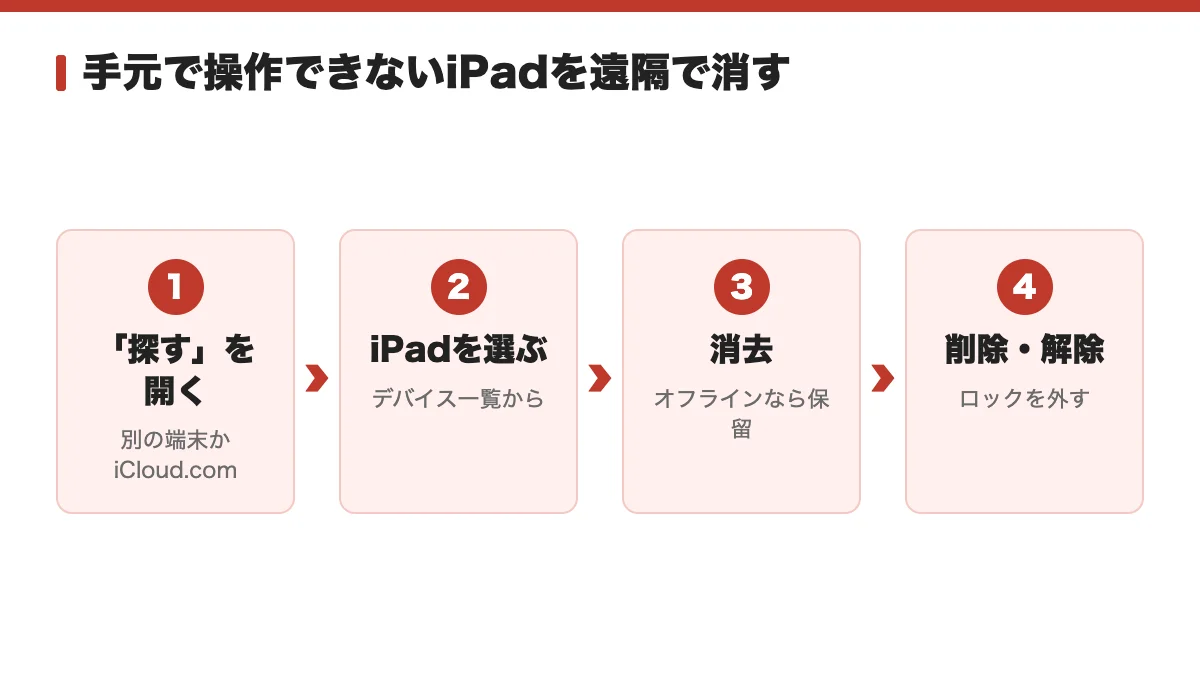
手元に無い、電源が入らない、画面を操作できないiPadは、別のiPhoneやiPad、iCloud.comの「デバイスを探す」から消去を指示できます。前提は、操作できなくなる前に「iPadを探す」がオンになっていたことです。
iPadがオフラインなら「消去を保留中」と表示され、次にWi-Fiかモバイルデータ通信につながったときに消去が始まります。遠隔消去だけでは、アクティベーションロックはオンのままです。
別のiPhoneやiPad・iCloud.comから消去して解除する
消去の指示は、次の順に出します。
- 別のiPhoneやiPadの「探す」アプリで「デバイスを探す」を開き、消したいiPadを選ぶ
- 「消去」>「続ける」の順にタップし、紛失していなければ電話番号とメッセージは入れない
- 「消去」をタップし、Apple Accountのパスワードを入れて、もう一度「消去」をタップする
iCloud.comでは、「デバイスを探す」で選んで「このデバイスを消去」を押します。売る・譲るときは、消去のあとに解除まで行います。iPadの「探す」では「このデバイスを解除」>「解除」で、アクティベーションロックがオフになります。iCloud.comでは「このデバイスを削除」を選びます。
iPadを初期化できたかの確かめ方と、Apple Pencil・eSIMの扱い
この節の結論「こんにちは」画面が出て、自分のApple Accountを求められなければ、消去できています。
消去や復元が終わると、「こんにちは」画面が表示されます。パスコードのロック画面やホーム画面が出るなら、まだ消去できていません。
「設定」からの消去では、「探す」もアクティベーションロックもオフになります。初期設定の画面で自分のApple Accountを求められないことが、売る側の確認になります。iCloudに保存したコンテンツは、消去しても削除されません。
Apple PencilとBluetoothキーボードの登録解除
Bluetoothのアクセサリは、「設定」>「Bluetooth」で外したいアクセサリの横の情報ボタンをタップし、「このデバイスの登録を解除」で外します。Apple Pencilも、同じ「Bluetooth」の「自分のデバイス」に表示されます。
Apple Pencil Proは「探す」アプリにも登録されています。「デバイス」から選んで下にスクロールし、「このデバイスを解除」を選びます。消去でこれらのペアリングがどうなるかはAppleの案内に記載がないので、先に外してから消去します。
Wi-Fi + CellularモデルのeSIMを消去するか保持するか
「すべてのコンテンツと設定を消去」では、eSIMを使っているWi-Fi + Cellularモデルに限って、eSIMを消去するか保持するかを選べます。売る・譲るときは消去を選びます。消去すると、プランの再アクティベートには通信事業者への問い合わせが必要です。Wi-Fiモデルにはこの選択がありません。パソコンで復元しても、eSIMは削除されません。
iPadが初期化できないときの相談先
この節の結論自分で直せない原因は、パスワードは復旧、管理は支給元、故障はAppleの修理窓口と相談先が分かれます。
売るために初期化しているなら、全体の順番は、iPadを売る前にすることの記事にあります。機種ごとの相場は、iPadの相場ページで見られます。
中古で買ったiPadに前の持ち主のロックが残っているなら、アクティベーションロック解除の記事に進みます。買う前の確かめ方は、中古スマホはやめとけと言われる理由の記事にあります。
自分で直せない原因は、パスワード、管理者、本体の故障の3つに分かれます。故障が疑われるときや、パソコンが無く借りることもできないときは、Apple正規サービスプロバイダかApple Storeに相談します。
- Apple Accountに入れない:アカウントの復旧を申請する
- 会社・学校のiPad:支給元のIT部門や管理者に聞く
- パソコンが認識しない、アップデートも復元もできない、ボタンが壊れている:修理サービスが必要な場合があるので、Apple正規サービスプロバイダなどに相談する
初期化と「探す」の解除まで済んだiPadは、PRICE BASEの宅配買取にそのまま出せます。Wi-FiモデルもCellularモデルも申込の対象で、申込時に承諾方式を選べば査定額を見てから判断できます。