MacBookの初期化方法|「すべてのコンテンツと設定を消去」とIntel機の手順、サインアウトの順番
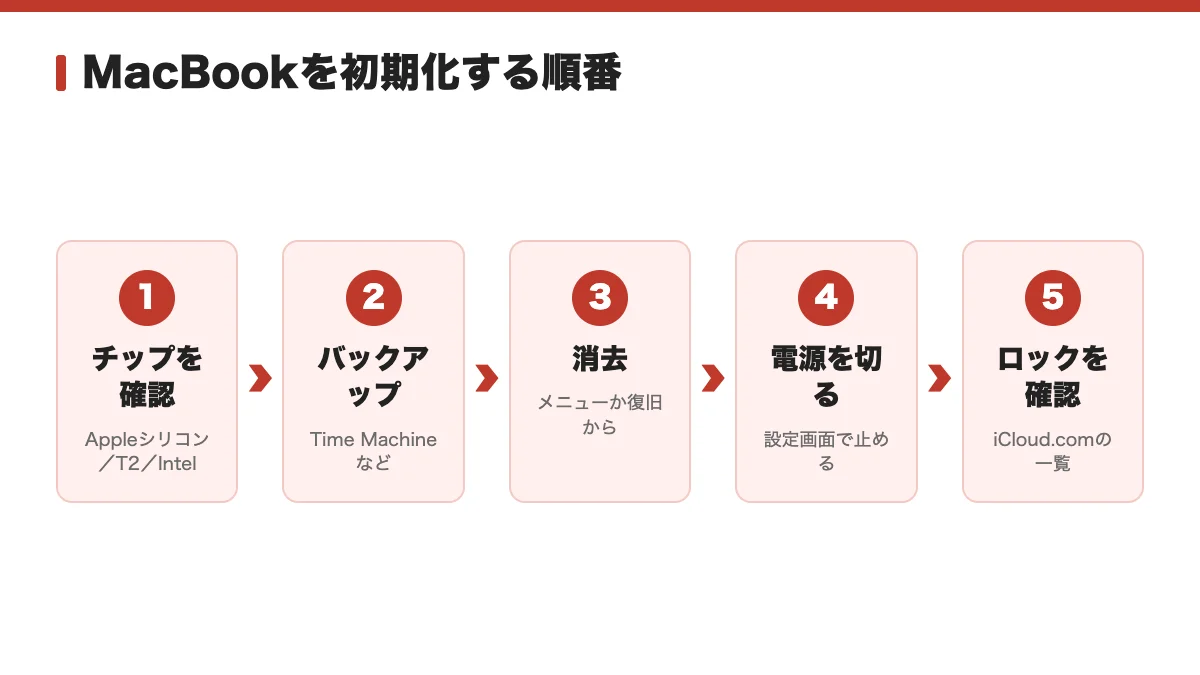
MacBookの初期化は、チップの確認、バックアップ、消去、電源を切る、の順に行います。消去したあとに設定アシスタントを進めてしまうと、次の持ち主のための出荷時の状態ではなくなります。消去の方法は、Appleシリコン・T2搭載のMacと、それ以外のIntelで分かれるため、最初に自分のMacを確かめます。
MacBookの初期化方法は「チップの確認→バックアップ→消去→電源を切る」の順番
この節の結論消去ボタンを押すのは3番目で、押したあとは何も設定せずに止める。順番はこれだけです。
MacBookの初期化は、5つの作業を順番に行います。分かれ道は消去の方法だけで、「すべてのコンテンツと設定を消去」が使えるMacと、使えないMacで操作が変わります。
| 手順 | やること | 対象のMac |
|---|---|---|
| 1 チップとmacOSの版を確かめる | 「このMacについて」で、AppleシリコンかIntelか、macOSの版を見る | すべてのMac |
| 2 バックアップを取る | Time Machine、または別のMacへの転送。AppleシリコンでmacOS 26以降なら、修理アシスタントも確認する | すべてのMac |
| 3 消去する(使えるMac) | 「すべてのコンテンツと設定を消去」を実行する。サインアウトは自動で行われる | Monterey 12以降のAppleシリコン、またはT2搭載 |
| 3 消去する(使えないMac) | サインアウトし、macOS復旧からディスクユーティリティで消去してmacOSを再インストール。IntelはそのあとNVRAMをリセットする | T2のないIntel、またはmacOSが古いMac |
| 4 設定アシスタントで止めて電源を切る | 設定を進めず、電源ボタンを電源が切れるまで押し続ける | すべてのMac |
| 5 アクティベーションロックを確認する | iCloud.comの「デバイスを探す」に、そのMacが残っていないか見る | Appleシリコン、T2搭載 |
手順と画面の名前は、2026年11月20日にAppleのサポートページ(日本語版)で確認した内容です(macOS 26 Tahoe の表記を含む)。
消去のあとは、何も設定せずに電源を切ります。AppleCare、Bluetooth、Boot Campなど、売る前の準備の全体はMacBookを売る前にすることにまとめています。ここでは初期化の操作だけを扱います。
MacBookの初期化方法①自分のMacのチップとmacOSの版を確かめる
この節の結論「チップ」と出ればAppleシリコン、「プロセッサ」と出ればIntelで、Intelはさらに、T2の有無を確かめます。
最初の作業は、手元のMacBookがどのチップで、macOSがどの版かを見ることです。
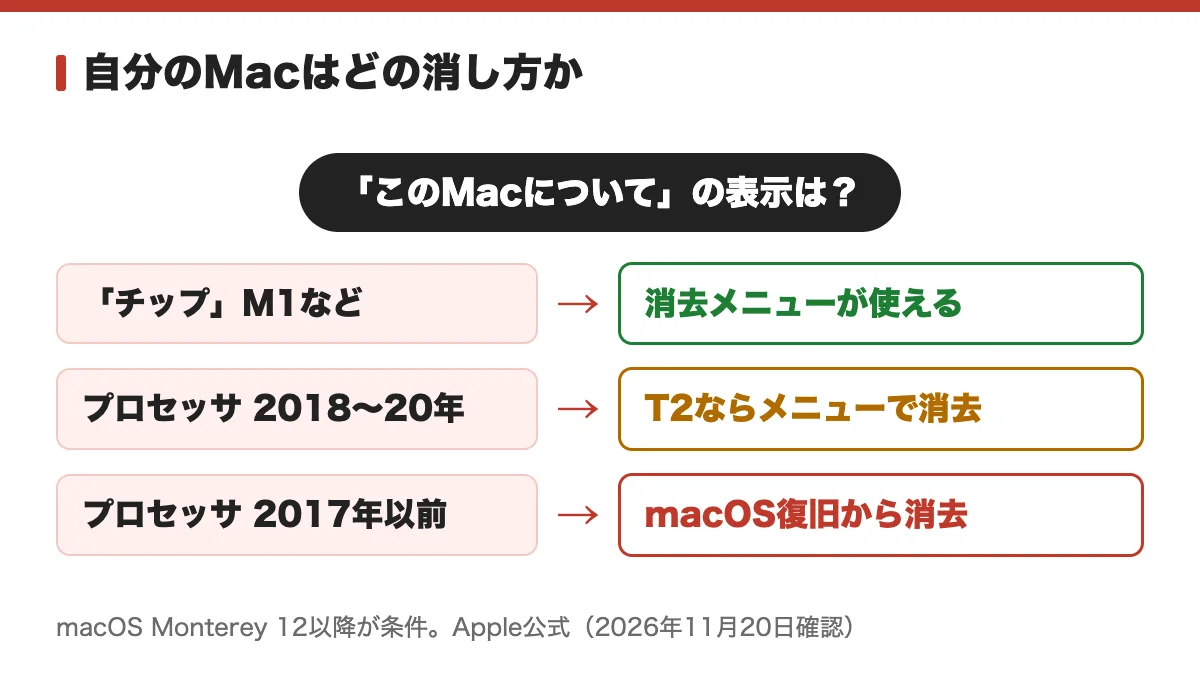
Appleメニューから「このMacについて」を開きます。Appleシリコンなら「チップ」の項目にM1などの名前が出て、Intelなら「プロセッサ」の項目にIntelプロセッサの名前が出ます。見分けるのは、「チップ」か「プロセッサ」かです。macOSの版も、この画面で分かります。
Appleシリコン・T2・Intelのどれかを見分ける
AppleシリコンのMacBookは、MacBook Pro(2021年以降と13-inch, M1, 2020)、MacBook Air(2022年以降とM1, 2020)、MacBook Neoです。
T2搭載のMacBookは、MacBook Pro(2018〜2020年。13-inch, M1, 2020を除く)と、MacBook Air(2018〜2020年。M1, 2020を除く)です。T2があるかは、「option」キーを押したままAppleメニューの「システム情報」を開き、サイドバーの「コントローラ」か「iBridge」に「Apple T2チップ」が出るかで分かります。
2017年以前のIntel MacBook(AirとPro)と、12インチのMacBookには、T2がありません。
- Appleシリコン、またはT2搭載で、macOSがMonterey 12以降なら、「すべてのコンテンツと設定を消去」に進む
- T2のないIntel、またはmacOSが古いなら、macOS復旧から消去する手順に進む
MacBookの初期化方法②バックアップと修理アシスタントの確認
この節の結論バックアップは消去の前にしか取れません。修理アシスタントは、Appleシリコン搭載でmacOS 26以降のMacだけの確認です。
必要なファイルは、消去の前にバックアップします。方法は、Time Machineでバックアップを取るか、別のMacにデータを転送するかです。消去は、バックアップを確かめてから行います。
以前にMacを修理したことがある、または分からない場合は、修理アシスタントで未完了の修理が残っていないか確認します。未完了の修理があると、部品が別の人のApple Account(旧Apple ID)にロックされていることがあるためです。必要なのは、Appleシリコン搭載Macで、macOS 26以降の場合だけです。
- バックアップ(Time Machine、または別のMacへの転送)が済んでいる
- 修理歴がある、または分からないAppleシリコン搭載Mac(macOS 26以降)は、修理アシスタントで未完了の修理が無い
- AppleCareに加入しているなら、解約か新しい所有者への移行を決めてある
「すべてのコンテンツと設定を消去」を使えるMacでは、サインアウトなど、ほかの準備手順は要りません。AppleCareに加入している場合の扱いは、MacBookを売る前にすることで確認できます。
MacBookの初期化方法③「すべてのコンテンツと設定を消去」の手順
この節の結論システム設定の「転送またはリセット」から入り、サインインの確認が出ても無視して消去を押せば、Appleシリコン・T2搭載機の初期化は進みます。
この方法が使えるのは、macOS Monterey 12以降を入れたAppleシリコン搭載Mac、またはApple T2セキュリティチップ搭載Macです。入っているmacOSはそのまま残し、データ、設定、アプリを消します。
macOS Montereyでは「システム環境設定」から入る(Ventura 13以降との違い)
macOS Monterey 12では、Appleメニューから「システム環境設定」を開き、画面上部のメニューバーにある「システム環境設定」メニューから「すべてのコンテンツと設定を消去」を選びます。
Ventura 13以降は、前の項のとおり「システム設定」から入ります。Montereyでは、画面の名前が「システム環境設定」になる点が違います。
- Appleメニューから「システム設定」を開く
- サイドバーの「一般」を選び、右側を下にスクロールして「転送またはリセット」を開く
- 「すべてのコンテンツと設定を消去」を選ぶ
- 画面の案内に従う。管理者の資格情報やMacのロック解除のパスワードを求められたら、Macにログインするときのパスワードを入れる。Apple Accountのパスワードを求められたら、Apple Accountのパスワードを入れる
- 「すべてのコンテンツと設定を消去」をクリックする
この操作でApple Accountのサービスからサインアウトされます。そのため、Apple AccountやiCloudにもう一度サインインするか確認するメッセージが出ることがあります。無視して「すべてのコンテンツと設定を消去」をクリックします。
消去を始めると、Macが再起動します。Bluetoothアクセサリの電源を入れるよう、またWi-Fiを選ぶかネットワークケーブルをつなぐよう求められることがあります。Macがアクティベートされて再起動すると、設定アシスタントが表示されます。
MacBookの初期化方法④使えないMacはmacOS復旧から消去して再インストール
この節の結論T2のないIntelやmacOSが古いMacは、サインアウト、復旧、消去、再インストールの順に、自分で進めます。
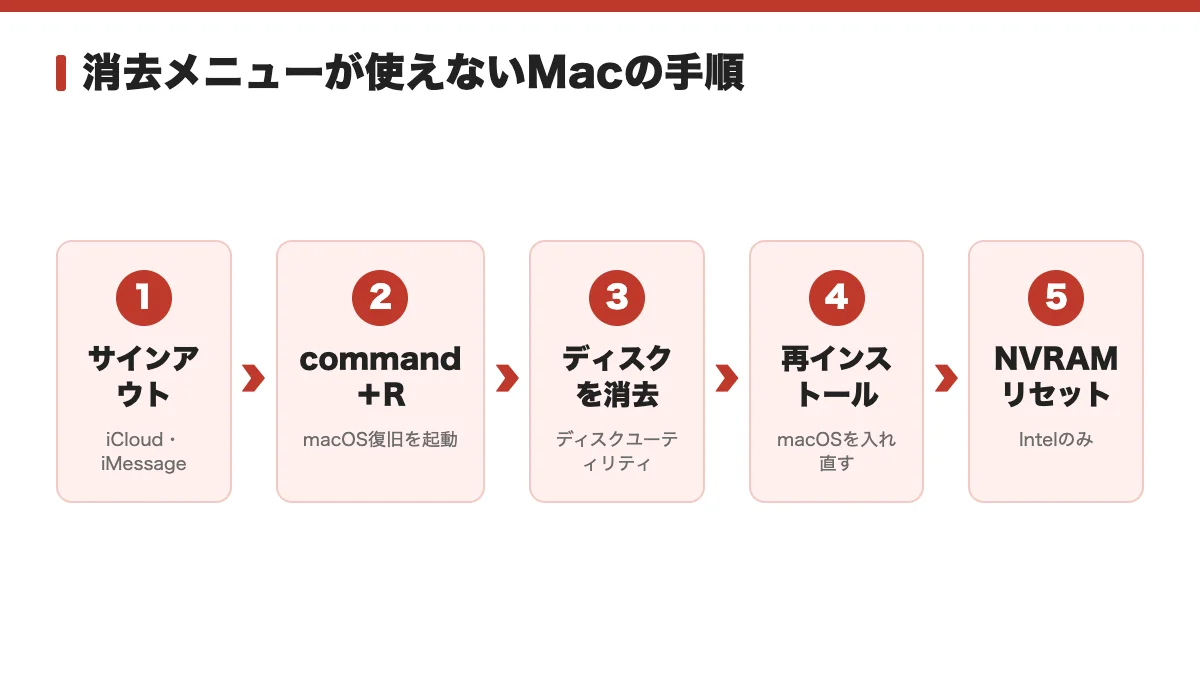
「すべてのコンテンツと設定を消去」が使えないMacは、サインアウトを自分で済ませ、macOS復旧から消去して、macOSを入れ直します。対象は、T2のないIntel MacBook、またはmacOSが古いMacです。
Intelは「command + R」でmacOS復旧を起動する
Intelでは、電源ボタンを押してすぐに「command(⌘)+ R」を押し続け、Appleロゴか回転する地球儀が出たら離します。ネットワークを求められたら、Wi-Fiを選びます。復旧の画面には、「Time Machineから復元」「macOSを再インストール」「ディスクユーティリティ」が並びます。
macOSが古いAppleシリコン搭載Macは、電源が切れた状態で電源ボタンを長押しし(Touch ID搭載機はTouch IDボタン)、「オプション」>「続ける」を選びます。起動ディスクとログインパスワードを入れると、復旧の画面に入れます。
ディスクユーティリティで「Macintosh HD」を消去する
ここからの手順はIntel向けです。消去すると、Mac内のデータは使えなくなるので、バックアップは先に確かめます。
- 復旧の画面で「ディスクユーティリティ」を選び、「続ける」を押す
- サイドバーで「Macintosh HD」を選び、ツールバーの「消去」を押す
- 名前は「Macintosh HD」、フォーマットは「APFS」か「Mac OS拡張(ジャーナリング)」にする(ディスクユーティリティが推奨するほう)
- 「ボリュームグループを消去」を押す(無ければ「消去」)
- 案内に従って、Apple Accountの情報を入力する
「Macintosh HD」以外に追加した内蔵ボリュームがあれば、同じ手順で個別に消去してから、ディスクユーティリティを終了します。「Macintosh HD」が表示されないときは、システム終了して必須でないデバイスを外し、やり直します。それでも出ない、または消去できないなら、修理が必要です。
macOSを再インストールし、IntelだけNVRAMをリセットする
消去が終わったら、復旧の画面で「macOSを再インストール」を選び、「続ける」を押して案内に従います。途中でスリープさせたり、蓋を閉じたりしません。再起動や、数分間の無表示が起きることがあります。「Macintosh HD」か「Macintosh HD - Data」を選ぶ場面では、「Macintosh HD」を選びます。設定アシスタントが出たら、設定を終わらせずに「システム終了」を選びます。
入る版は、「command + R」なら直近の最新版、「option + command + R」なら対応する最新のmacOS、「shift + option + command + R」なら当初搭載の版か、一番近い版です。インストールにはWi-FiかEthernet(DHCP)の接続が必要です。
- NVRAMのリセットは、Intel MacBookだけの作業です。売却、譲渡、下取り、リサイクルのときにも勧められています。Appleシリコンには不要です
- システム終了し、電源を入れてすぐに「option」「command」「P」「R」を20秒ほど押し続ける。起動音や、Appleロゴが複数回出ることがある
- リセット後に設定アシスタントが出たら、設定を続けず、「command + Q」でシステム終了する
- iTunes:Catalina 10.15より前のmacOSだけ必要です。iTunesのメニューバー「アカウント」>「認証」>「このコンピュータの認証を解除」を選びます
- iCloud:Ventura 13以降は、Appleメニュー>「システム設定」> サイドバーの自分の名前 > 下にスクロールして「サインアウト」。Monterey 12・Big Sur 11・Catalina 10.15は、「システム環境設定」>「Apple ID」>「概要」>「サインアウト」。それより前は、「システム環境設定」>「iCloud」>「サインアウト」
- iMessage:「メッセージ」アプリで、メニューバーの「メッセージ」>「設定」(古い版は「環境設定」)>「iMessage」>「サインアウト」
iCloudのサインアウトでは、iCloudデータのコピーをMacに残すか聞かれます。このあと消去するので、残しておくほうが早く進みます。
MacBookの初期化の後は設定アシスタントで電源を切り、アクティベーションロックを確認する
この節の結論消去が済んだら設定は進めず電源を切り、手放す前にiCloud.comで、そのMacが一覧から消えているかを確かめます。
消去が終わると、Macは設定アシスタント(言語を選ぶなどの初期設定の画面)から始まります。売却、譲渡、下取りで出荷時の状態にしておくなら、ここで設定を進めません。以前つないでいたBluetoothデバイスも使いません。そのまま電源ボタンを、電源が切れるまで押し続けます。
設定アシスタントを進めると、次の持ち主のための出荷時の状態ではなくなります。
「Macを探す」をオフにする方法と、iCloud.comでMacを消す方法
アクティベーションロックがかかっていると、Apple Accountのパスワードかデバイスのパスコードを入れない限り、誰も「探す」を無効にしたり、Macを消去したり、再アクティベートして使ったりできません。「探す」が残ったまま手放すと、次の持ち主はMacを使えません。対象は、macOS Catalina 10.15以降のAppleシリコン搭載Mac、またはT2搭載Macです。
iPhoneでの同じ仕組みは、アクティベーションロックの解除で説明しています。Macが手元にあって「探す」をオフにするなら、次の順で進めます。
- Appleメニューから「システム設定」を開く
- 自分の名前を選び、「iCloud」>「すべて見る」(「その他のアプリを表示」と出る版もある)を開く
- 「Macを探す」をオフにする
- Apple Accountのパスワードを入力する
Macがオフラインか手元にないときは、iCloud.comの「デバイスを探す」にサインインして、そのMacを一覧から削除します。
MacBookの初期化ができたか確認すること【チェックリスト】
この節の結論設定アシスタントで止めてあり、iCloud.comの一覧にもそのMacが無ければ、初期化の作業は終わっています。
消去の操作が終わったら、設定アシスタントで止めたまま、次の5項目を確かめます。いちばん見落としやすいのは、iCloud.comの一覧にそのMacが残っていないかです。
| 項目 | 確かめる場所 | 正しい状態 |
|---|---|---|
| 消去が終わった | 電源を入れた画面 | 設定アシスタント(言語選択)で止まっている。進めずに電源を切る |
| 「探す」・アクティベーションロック | iCloud.comの「デバイスを探す」 | そのMacが一覧に無い |
| Bluetoothアクセサリ | 手元のキーボード・マウス | 手元に残す物は、ペアリングを解除してある |
| Boot Camp | 消去時の表示 | 「ほかのボリューム」の表示が出ていない |
| バックアップ | Time Machine、または新しいMac | 必要なファイルがそろっている |
初期化で消えるのは、そのMacの中のデータ、設定、アプリです。Time Machineや別のMacのバックアップは、Macの外にあるので残ります。AppleCareは初期化では解約されないため、加入しているなら、解約か移行が別に必要です。
消去と電源オフまで終えたMacBookを手放すなら、宅配買取のPRICE BASEで、MacBookの査定を申し込む方法があります。Appleシリコン搭載機種の相場は、MacBookの相場ページで見られます。