iPadを売る前にすること|バックアップから初期化までの順番とCellularモデルの確認
iPadを売るときは、バックアップとデータの移行を終えてから、サインアウトと消去に進みます。バックアップの前に消去すると、iPadの中にしか無かったデータは手元に残りません。iPhoneと違うのは、Apple Pencilの登録を外す作業と、Cellularモデルだけが必要とするeSIM・SIM・利用制限の確認です。Wi-Fiモデルなら、通信まわりの確認は要りません。
iPadを売る前にすること【全体の順番】
この節の結論全モデル共通はバックアップ・サインアウト・消去。Pencilは使っていた場合、回線と利用制限はCellularだけの作業
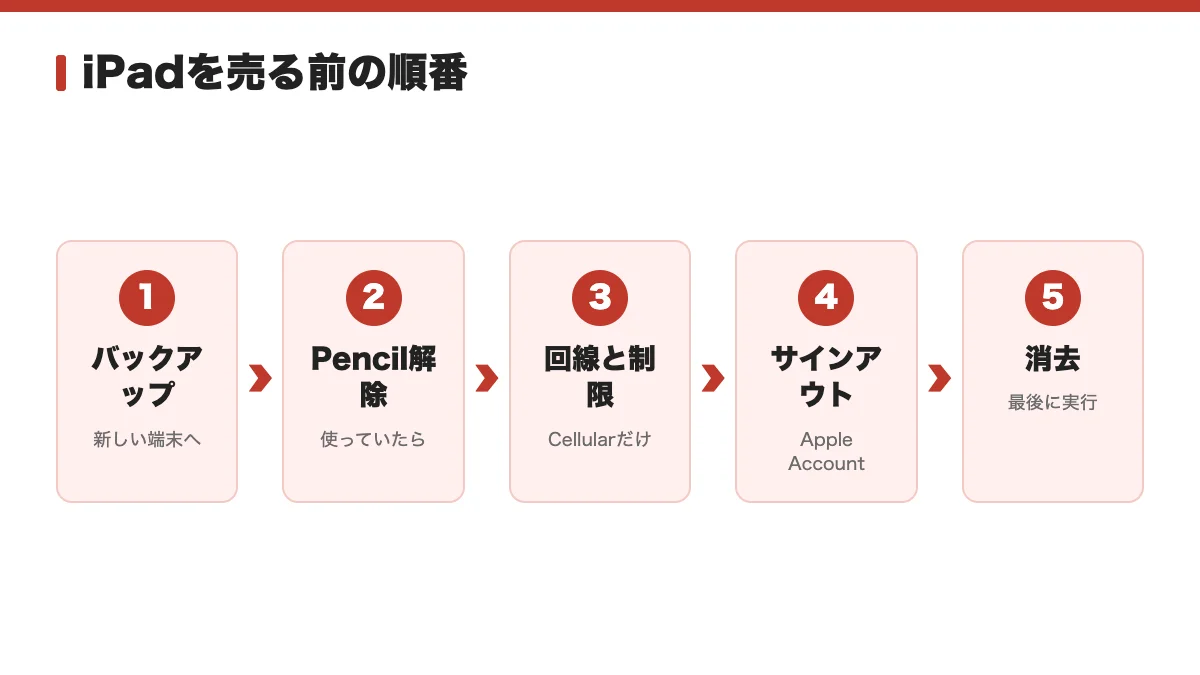
iPadを売る前にすることは、次の6つです。iPadにはWi-FiモデルとWi-Fi + Cellularモデルがあり、③はCellularモデルだけが対象です。Apple Pencilを使っていないなら、②も飛ばせます。
| 手順 | やること | 対象 |
|---|---|---|
| ①バックアップ | iPadのバックアップを作り、新しいiPadへデータを移す | 全モデル |
| ②Apple Pencil | Bluetoothの登録を解除し、Proは「探す」から外す | 使っていた場合 |
| ③回線と利用制限 | 回線の移行を確かめ、IMEIで利用制限を調べ、SIMカードを抜く | Cellularモデルのみ |
| ④サインアウト | Apple Accountからサインアウトする | 全モデル |
| ⑤消去 | 「すべてのコンテンツと設定を消去」を実行する | 全モデル |
| ⑥確認 | 付属品をそろえ、チェックリストで確かめる | 全モデル |
iPadの消去は、サインアウトのあとの最後の作業です。画面の名前と手順は、iPadユーザガイド(iPadOS 27)とAppleのサポートページで2026年11月13日に確かめたものです。
Appleの案内には、売る前に「部品と修理の履歴」で「修理を完了」と出ていないか確かめる項目もあります。iPad用の「部品と修理の履歴」の記事が、Appleのサポートに用意されています。
iPadを売る前にすること①バックアップを取り、新しいiPadへ移す
この節の結論消去より先にバックアップを作り、移行先でデータが開くことを確かめる。iCloudに入ったまま手で消すと全端末から消える
最初に、iPadのバックアップを作ります。iPadを買い替えるなら、新しいiPadの「設定アシスタント」で、このバックアップを復元できます。
手元に別のiPadがある場合は、iCloudの無料の追加ストレージを使って、iPad間でアプリやデータを移せます。「設定」>「一般」>「転送またはiPadをリセット」>「開始」を選び、画面の指示に進みます。
- 新しいiPad(または復元先)で、写真とアプリが開く
- 連絡先など、あとで必要になるデータが移っている
売る前の整理のつもりで、iCloudにサインインしたまま写真や連絡先を手で消さないでください。iCloudのサーバと、サインインしているすべてのデバイスからも消えます。
iPadを売る前にすること②Apple Pencilの登録を外す
この節の結論Pencilは「Bluetooth」で登録を解除する。Proは「探す」からも外し、手元に残すなら何もしない
Apple Pencilを使っていたなら、iPadとのBluetoothの登録を解除します。「設定」>「Bluetooth」>「自分のデバイス」でApple Pencilを探し、情報アイコンから「このデバイスの登録を解除」を選びます。
iPadを消去したときにApple Pencilのペアリングがどうなるかは、Appleの案内に書かれていません。消去を待たずに、この画面で自分で解除しておきます。
Apple Pencil Proは「探す」から外す
「探す」に登録しているApple Pencil Proは、iPadの「探す」アプリから外します。画面下部の「デバイス」でApple Pencil Proを選び、下にスクロールして「このデバイスを解除」をタップします。
解除すると、「“探す”をロックして保護」から削除され、別のApple AccountのiPadの「探す」にApple Pencil Proを追加できるようになります。Apple Pencil Proも一緒に売る・譲るなら、この操作をしておきます。Apple Pencilを手元に残すなら不要です。
iPadを売る前にすること③Cellularモデルだけ、回線と利用制限を確認する
この節の結論Cellularは回線の移行・IMEIでの利用制限・SIM抜きの3つ。Wi-FiモデルにはIMEIが無く、この手順は飛ばせる
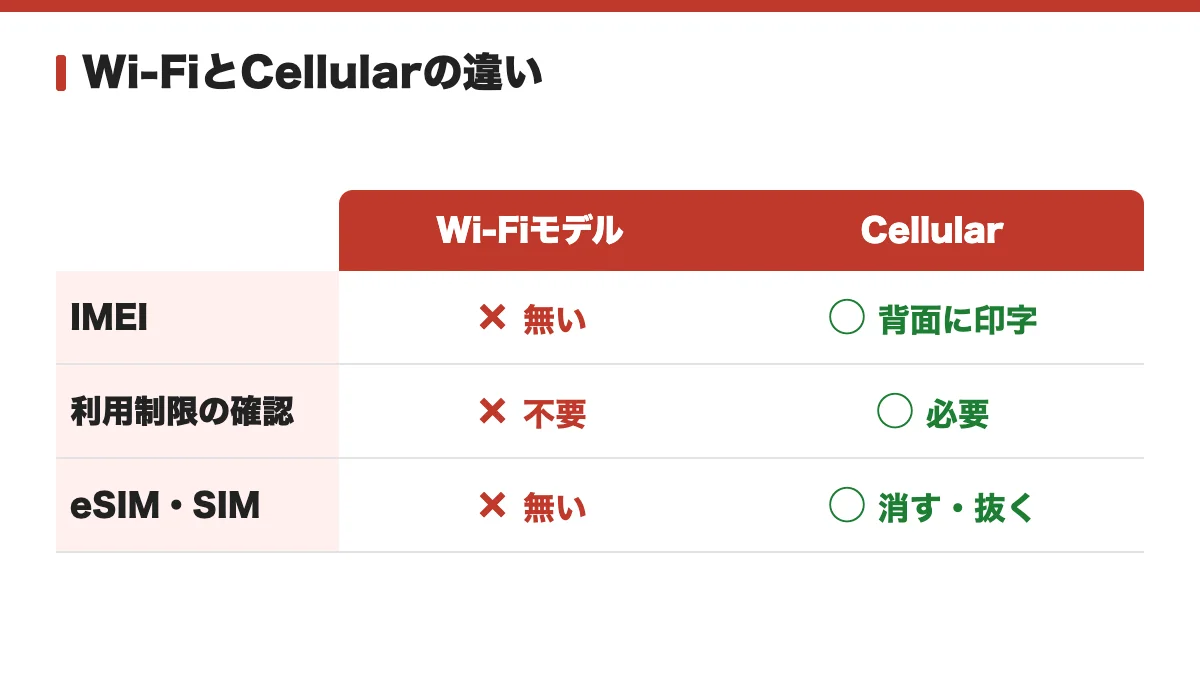
Wi-Fi + Cellularモデルは、通信まわりの確認が3つ増えます。回線を新しい端末へ移すこと、IMEIで利用制限を調べること、SIMカードを抜くことです。Wi-Fiモデルなら、この手順は飛ばして④へ進めます。
IMEIは「設定」>「一般」>「情報」で、下にスクロールすると見られます。Wi-Fi + Cellularモデルは、本体の背面にもIMEIが印字されています。このIMEIを各社の確認サイトに入れて、ネットワーク利用制限を調べます。ソフトバンクのように、いったん利用制限をかけた端末の制限は解除しないと明記している会社もあります。記号の意味と各社の違いは、ネットワーク利用制限の確認方法にまとめています。
Wi-Fiモデルに利用制限の確認が要らない理由
Wi-Fiモデルの本体の背面には、IMEIではなくシリアル番号が印字されています。Wi-FiモデルにはIMEIが無いので、各社の確認サイトで調べるものがありません。
eSIMを残したまま初期化するとどうなるか
eSIMを使っているiPadを消去するときは、eSIMを消去するか保持するかを選べます。消去を選ぶと、モバイル通信プランを再び有効にするには通信事業者への問い合わせが必要です。売るiPadでは消去を選ぶため、先に新しい端末へ回線を移し、通じることを確かめてから消去します。iPadのeSIMは、iPhoneとの間で転送できない会社があります。移す先が決まったら、各社の案内を確認してください。
消去より先にeSIMだけ消すなら、「設定」>「モバイルデータ通信」を開きます。iPhoneでは「モバイル通信」ですが、iPadの画面の名前は「モバイルデータ通信」です。
- プランが1つなら、「eSIMを削除」をタップする
- プランが複数なら、消すプランをタップして「プランを削除」を選ぶ
トラブルの対処のためにeSIMを消すのは、通信事業者に指示されたときだけにします。解約の手続きは通信事業者で行います。
SIMカードを使っているiPadの扱い
SIMカードを使っているなら、売る前に抜いておき、入れたまま送らないようにします。中に自分の回線のSIMが入っているためです。eSIMだけで使っていたiPadでも、回線のサービスを次の持ち主にどう引き継ぐかは、契約中の通信事業者に聞いておきます。
iPadを売る前にすること④Apple Accountからサインアウトする
この節の結論サインアウトは消去より先で、「消去せずにサインアウト」は選ばない。AppleCareは先に解約か移行する
売るiPadでは、先にApple Account(旧Apple ID)のサインアウトを済ませます。「設定」を開いて自分の名前をタップし、下にスクロールして「サインアウト」を選び、画面の指示に進みます。
サインアウトの確認で「消去せずにサインアウト」を選ぶとデータが残ります。売るときは、消去する選択肢を選びます。iPadを消去すると「探す」とアクティベーションロックがオフになり、新しい持ち主が使える状態になります。
「探す」をオフにできないとき
サインアウトの途中で「探す」が理由で止まる場合の原因は、iPhone向けにまとめたiPhoneの「探す」をオフにできない原因と対処法で切り分けられます。
iPadを売る前の初期化のやり方
この節の結論消去は「すべてのコンテンツと設定を消去」。「デフォルトにリセット」は設定だけを戻す別の操作で、売る前には使わない
「設定」>「一般」>「転送またはiPadをリセット」>「すべてのコンテンツと設定を消去」の順に進みます。iPadのパスコードかApple Accountのパスワードを求められたら入力し、「続ける」をタップします。
消去すると、iPadは工場出荷時の設定に戻ります。同じ「転送またはiPadをリセット」の中にある「デフォルトにリセット」は設定だけを戻す別の操作で、売る前に使う操作ではありません。eSIMを使っているiPadでは、消去の途中でeSIMを消去するか保持するかを選ぶ画面が出ます。ここで消去を選びます。
パソコンから消去する場合
Macでは Finder、Windowsでは Appleデバイスアプリを開き、サイドバーでiPadを選んで「一般」>「iPadを復元」>「復元」と進みます。macOS 10.14以前や、Appleデバイスアプリが入っていないパソコンではiTunesを使います。
「探す」にサインインしている場合は、「復元」の前にサインアウトする必要があります。
iPadはいつまで使える?iPadOS 27に対応しているかで確かめる
この節の結論あと何年使えるかは言えない。目安はiPadOS 27に対応しているかで、対応外の機種は一覧に無いiPad
確認したAppleのページには、iPadにiPadOSのアップデートが何年後まで届くかの記載がありません。そのため、あと何年使えるとは言えません。
目安になるのは、いまの最新であるiPadOS 27に対応しているかどうかです。自分のiPadのモデルとiPadOSの版は「設定」>「一般」>「情報」で確かめられます。iPadOS 27に上げられるかは、同じ「一般」の中の「ソフトウェアアップデート」で分かります。
| シリーズ | iPadOS 27に対応するモデル | 対応しない例 |
|---|---|---|
| iPad mini | 第6世代、A17 Pro、A20 Pro | 第5世代 |
| iPad | 第9世代、第10世代、A16 | 第8世代以前 |
| iPad Air | 第4世代、第5世代、11・13インチ(M2・M3・M4) | 第3世代 |
| iPad Pro | 11インチ(第2〜第4世代、M4、M5) 12.9インチ(第4〜第6世代) 13インチ(M4、M5) | 11インチ第1世代 12.9インチ第3世代以前 |
対応するモデルはAppleのユーザガイドの一覧で、「対応しない例」は主な機種です。一覧に無いiPadは、iPadOS 27にアップデートできない機種にあたります。
iPadの相場ページは、iPadOS 27に対応するかどうかで機種を分けています。2026年11月13日時点の表示では、メルカリで売り切れたWi-Fiモデルの中央値が、iPad(第9世代)256GBで約36,950円、iPad(第10世代)256GBで約58,000円です。iPadOS 27に対応しないiPad(第8世代)128GBは約26,000円で、容量が違うため目安として見てください。
対応から外れた機種は、売るなら早い方がよいとは言い切れません。対応している機種かどうかを確かめてから、売り先と時期を考えます。
iPadを売る前に確認すること【チェックリスト】
この節の結論バックアップ、Pencil、回線、IMEI、消去の5点が埋まるまで売り先は決めない。付属品の確認はその後
| 項目 | 確かめる場所 | 正しい状態 |
|---|---|---|
| バックアップと移行 | 新しいiPad(復元先) | 写真とアプリが開く |
| Apple Pencil | 「設定」>「Bluetooth」>「自分のデバイス」 | 売るiPadの一覧に残っていない(Proは「探す」から解除済み) |
| 回線とSIM(Cellular) | 移行先の端末と本体 | 移行先で通信でき、SIMカードを抜いてある |
| IMEIと利用制限(Cellular) | 「設定」>「一般」>「情報」と各社の確認サイト | 利用制限の表示を確かめた |
| サインアウトと消去 | 「設定」>「一般」>「転送またはiPadをリセット」 | 「すべてのコンテンツと設定を消去」を実行し、eSIMは消去を選んだ |
iPhoneも一緒に手放すなら、iPhone側の手順はiPhoneを売る前にすることを先に済ませてください。iPadの付属品は、次の項目で確かめます。
- 箱、充電ケーブル、Apple Pencil、キーボードなど、一緒に送るものをそろえる
- ケースと保護フィルムを外して、画面と本体の傷を確かめる
売り先と時期は、チェックリストが埋まってから決めます。機種ごとの相場は、iPadの相場ページで見られます。
消去と付属品の確認まで終えた端末は、PRICE BASEの申込フォームに状態を書いて、宅配で査定に出せます。送って査定を受け、承諾すると振込という流れです。