MacBookを売る前にすること|バックアップから消去までの順番とチップ別の手順
最初に自分のMacBookのチップとmacOSの版を確かめ、バックアップを取ってから、消去の方法を選びます。Appleシリコン、またはT2搭載でmacOS Monterey 12以降なら「すべてのコンテンツと設定を消去」で済み、それ以外のIntelは手作業でサインアウトして消去します。消去後に設定アシスタントで設定を進めると出荷時の状態ではなくなるため、画面が出たところで電源を切ります。
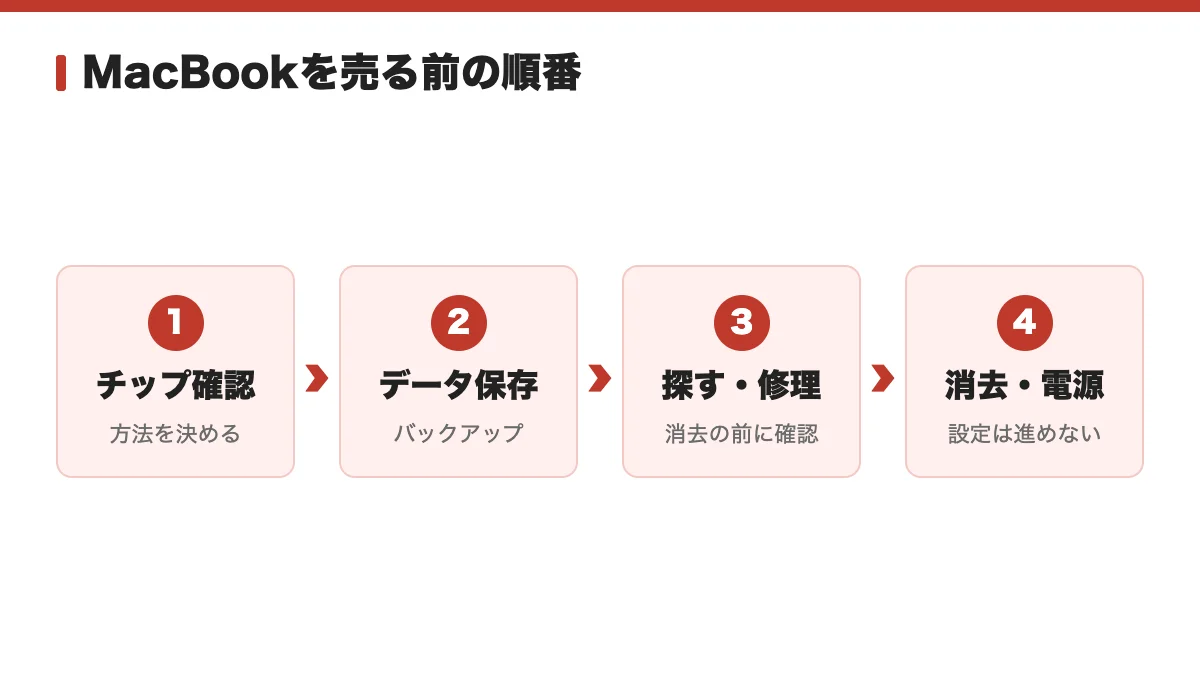
MacBookを売る前にすること【全体の順番】
この節の結論チップの確認が先で、消去は最後です。設定アシスタントが出たら電源を切ります。
順番は、チップの確認、バックアップ、「探す」などの確認、消去、電源オフ、付属品の準備です。
始める前に、会社や学校から支給されたMacではないかを確かめます。支給された物は、売ってよいかどうかを管理者に確認してからにします。
| 順番 | やること | 行う場所 |
|---|---|---|
| 1 | チップとmacOSの版を確かめ、消去の方法を決める | Appleメニュー>「このMacについて」 |
| 2 | バックアップを取る | Time Machine・iCloud・外付けストレージ |
| 3 | 「探す」・修理の履歴・Bluetoothを確かめる | 「システム設定」 |
| 4 | 消去する(方法は2通り) | 「システム設定」またはmacOS復旧 |
| 5 | 設定アシスタントが出たら、進めずに電源を切る | 電源ボタン |
| 6 | 充電器・箱などの付属品をそろえる | 手元 |
手順と画面の名前は、最新がmacOS 27の2026年11月16日に、Appleのサポートページ(日本語版)で確認した内容です。
iPhoneやiPadは「設定」から一本道で進みますが、MacBookは消去の方法が分かれます。iPhoneと違い、回線の作業はありません。iPhoneの手順は「iPhoneを売る前にすること」、iPadの手順は「iPadを売る前にすること」の記事にまとめています。
MacBookを売る前にすること①チップとmacOSの版を確かめる
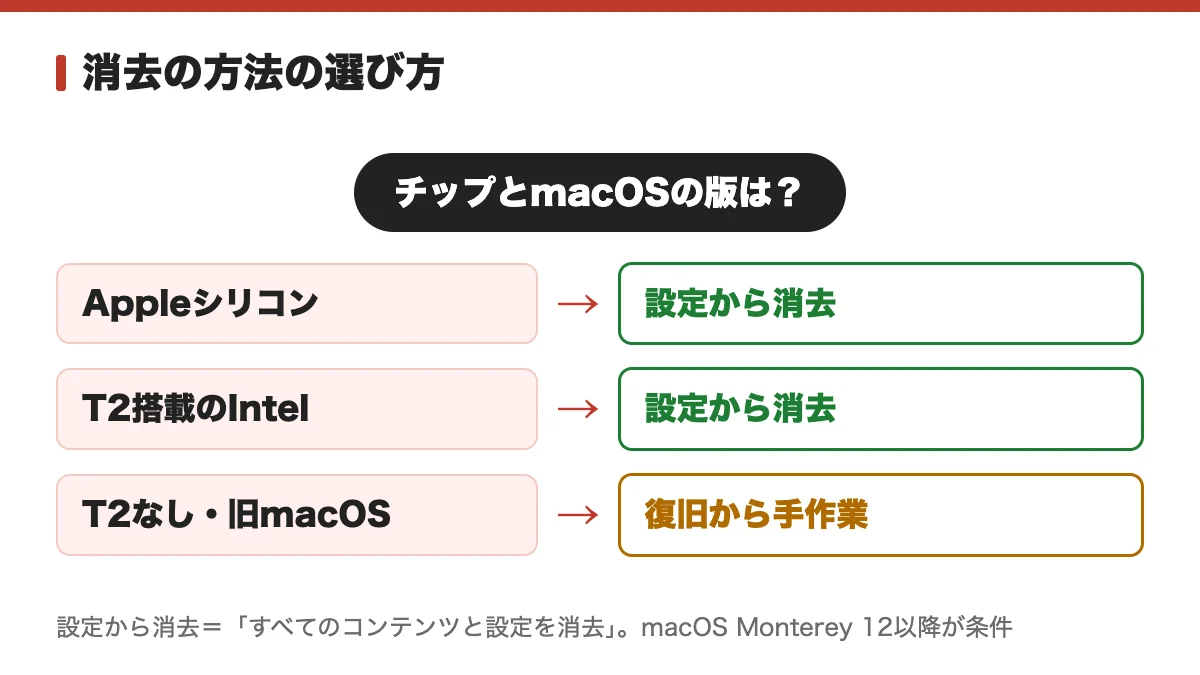
この節の結論AppleシリコンかT2搭載で、macOS Monterey 12以降なら、消去は1か所で済みます。
Appleメニュー>「このMacについて」を開きます。「チップ」という項目があればAppleシリコンのMacBookで、Intelの場合は「プロセッサ」の項目にIntelプロセッサの名前が出ます。
同じ画面で、macOSの名前とバージョン番号も見られます。2026年11月時点の最新はmacOS 27です。「すべてのコンテンツと設定を消去」が使えるのは、macOS Monterey 12以降の場合です。
Intelの場合は、T2セキュリティチップの有無も確かめます。MacBook ProとMacBook Airでは、2018〜2020年に発売されたモデルがT2搭載です。ただし、13-inch, M1, 2020のMacBook Proと、M1, 2020のMacBook Airは、Appleシリコンなので除きます。
確かめるには、「option」キーを押しながらAppleメニュー>「システム情報」を開きます。サイドバーの「コントローラ」または「iBridge」の右側に「Apple T2チップ」と出れば搭載です。
| 種類 | 見分け方 | 消去の方法 |
|---|---|---|
| Appleシリコン | 「このMacについて」に「チップ」がある | macOS Monterey 12以降なら「すべてのコンテンツと設定を消去」 |
| T2搭載のIntel | 「プロセッサ」がIntelで、システム情報に「Apple T2チップ」がある | 同上 |
| T2なしのIntel | システム情報にT2の表示が無い | 手作業(サインアウトから復旧での消去まで) |
T2搭載でも、macOSがMonterey 12より前なら「すべてのコンテンツと設定を消去」は使えず、T2なしのIntelと同じ手作業になります。2017年以前のIntel MacBookと、12インチのMacBookは、T2なしの側です。
MacBookを売る前にすること②バックアップを取る
この節の結論消去したデータは手元のMacでは戻せないので、バックアップが開けると確かめてから進みます。
消去すると、Macの中のデータ、設定、アプリがすべて消えます。先にバックアップを取っておけば、新しいMacにファイルを戻せます。
バックアップの方法は、Time Machine、iCloud、外付けストレージへのコピーの3つです。
- Time Machine:Macに内蔵されたバックアップ機能です。USBドライブなどのストレージがあれば、アプリ、音楽、写真、メール、書類などを自動でバックアップします
- iCloud:写真、連絡先、カレンダー、メモ、パスワードなどを同期します。iCloud Driveを使えば「デスクトップ」「書類」フォルダのファイルも保存できますが、iCloudのストレージ容量を使います
- 外付けストレージへのコピー:必要なファイルを手作業でドラッグしてコピーします
新しいMacが手元にあれば、移行アシスタントでこのMacから転送する方法もあります。バックアップを確かめる前に消去へ進むのは避けます。
MacBookを売る前にすること③「探す」・修理の履歴・Bluetoothを確かめる
この節の結論「探す」は消去の前にオフにし、修理の未完了とBluetoothの片付けを済ませてから消去に進みます。
「探す」が有効な間は、アクティベーションロックも有効です。
ロックがかかったMacは、Apple Account(旧Apple ID)のパスワードかデバイスのパスコードを入れないと、「探す」の無効化も消去も再アクティベートもできません。
オフにするには、Appleメニュー>「システム設定」>サイドバーの自分の名前>「iCloud」>「すべて見る」(または「その他のアプリを表示」)>「Macを探す」の順に進み、オフにしてApple Accountのパスワードを入れます。
Macがもう手元に無い、またはオフラインのときは、iCloud.comの「探す」にサインインし、削除するMacを選んで「削除」を押します。
ロックの考え方は、iPhoneの場合を書いたアクティベーションロックの解除方法の記事も参考になります。
あわせて、次の4つを確かめます。
- 修理の履歴:修理したことがある、または中古で買って分からない場合です。Appleシリコン搭載Macで、macOS 26以降なら、Appleメニュー>「システム設定」>「一般」>「情報」を開き、「部品とサービス」が出ていないかを見ます。この項目は、対象部品の修理をMacが検出した場合にだけ表示されるため、出ていなければ対象の修理はありません
- AppleCare:加入している場合は、解約するか、新しい所有者に移行できます
- Bluetoothのペアリング:手元に残すキーボードやマウスは、Appleメニュー>「システム設定」>「Bluetooth」で、アクセサリの名前をcontrolキーを押しながらクリックし、「ペアリング解除」(または「削除」)を選びます。今後使わないアクセサリは、名前に自分の名前が入っていれば変えておきます
- Boot CampのWindows:入れている場合、消去の途中で「ほかのボリュームを消去する必要がある」と出ることがあります。そのときはBoot CampアシスタントでWindowsとそのパーティションを削除します
MacBookを売る前の初期化のやり方
この節の結論使える条件のMacなら1か所で済み、使えないIntelは復旧からの手作業です。どちらも、最後は電源を切って終えます。
消去の方法は、①で確かめたチップとmacOSの版で選びます。「すべてのコンテンツと設定を消去」は、すべてのデータ、設定、アプリを消去する機能で、現在のmacOSは残ります。iCloudに保存した情報も、iCloud側には残ります。
「すべてのコンテンツと設定を消去」が使えるMacの場合
対象は、macOS Monterey 12以降のAppleシリコン搭載Mac、またはApple T2セキュリティチップ搭載Macです。使えるなら、サインアウトや再インストールなどの手作業は要りません。
新しいmacOSでの手順は次のとおりです。
- 画面左上のAppleメニュー>「システム設定」>サイドバーの「一般」を開く
- 右側で下にスクロールし、「転送またはリセット」>「すべてのコンテンツと設定を消去」を選ぶ
- 管理者の資格情報やロック解除のパスワードを求められたら、Macにログインするときと同じmacOSのユーザアカウントのパスワードを入れる
- Apple Accountのパスワードを求められたら、Apple Accountのパスワードを入れる
- 「すべてのコンテンツと設定を消去」のボタンを押す。Apple AccountやiCloudへもう一度サインインするかを確認するメッセージが出ることがありますが、無視してボタンを押す
macOS Monterey 12の場合は、Appleメニュー>「システム環境設定」を開き、メニューバーの「システム環境設定」メニューから「すべてのコンテンツと設定を消去」を選びます。
使えないIntelのMacBookの場合
T2なしのIntelと、macOSがMonterey 12より前のT2搭載Macは、次の順に進めます。Bluetoothのペアリング解除は、③で済ませてあります。
- iTunesからサインアウトする:macOS Catalina 10.15以降なら省略できます。iTunesのメニューバー「アカウント」>「認証」>「このコンピュータの認証を解除」を選び、Apple Accountの情報を入れて「認証を解除」を押します
- iCloudからサインアウトする:macOS Ventura 13以降は、Appleメニュー>「システム設定」>サイドバーの自分の名前>右側で下にスクロールして「サインアウト」です。macOS Monterey 12・Big Sur 11・Catalina 10.15は、Appleメニュー>「システム環境設定」>「Apple ID」>サイドバーの「概要」>「サインアウト」です。それより前は「システム環境設定」>「iCloud」>「サインアウト」です。この後で消去するので、iCloudのデータのコピーはMacに残しておくと早く済みます
- iMessageからサインアウトする:メッセージアプリのメニューバー「メッセージ」>「設定」(または「環境設定」)>「iMessage」>「サインアウト」を選びます
- macOS復旧から起動する:電源を切り、電源ボタンを押して放し、すぐに「command(⌘)+ R」を、Appleロゴか回転する地球儀が出るまで押し続けます。必要ならWi-Fiを選び、起動ディスクを選んで「次へ」を押し、ユーザとパスワードを入れます。ノートでは、外付けではなく内蔵キーボードを使います
- ディスクユーティリティで消去する:「ディスクユーティリティ」>「続ける」を選び、サイドバーの「Macintosh HD」>ツールバーの「消去」を押します。名前は「Macintosh HD」、フォーマットはディスクユーティリティが推奨するAPFSまたはMac OS拡張(ジャーナリング)にし、「ボリュームグループを消去」(無ければ「消去」)を押します。求められたらApple Accountの情報を入れ、終わったらディスクユーティリティを終了します
- macOSを再インストールする:ユーティリティ画面で「macOSを再インストール」>「続ける」を選びます
- NVRAMをリセットする(Intelのみ):システム終了のあと、電源を入れてすぐ「option」「command」「P」「R」の4つのキーを、20秒ほど押し続けて放します。再起動しているように見えます
再インストールのあとも、NVRAMのリセットのあとも、設定アシスタントが出たら設定を続けず、「command + Q」でシステム終了します。
設定アシスタントが出たら進めずに電源を切る
消去が終わると、Macは再起動して設定アシスタントを表示します。売る、譲る、下取りに出す場合は、設定アシスタントを使いません。以前つないでいたBluetoothのキーボードやマウスも使いません。
「すべてのコンテンツと設定を消去」を使った場合は、電源ボタンを電源が切れるまで押し続けます。手作業で再インストールした場合は、「command + Q」でシステム終了します。
MacBookを売る前に確認すること【チェックリスト】
この節の結論表の6項目が済んでいて、Macの電源が切れていれば、売る準備は終わっています。
表の6項目がすべて済んでいれば、売る準備は終わりです。抜けがあれば、その手順の節へ戻ります。
| 項目 | 確かめる場所 | 正しい状態 |
|---|---|---|
| バックアップ | 保存先(Time Machine・iCloud・外付けストレージ) | 必要なファイルを開ける |
| 「Macを探す」 | Appleメニュー>「システム設定」>自分の名前>「iCloud」 | オフ(消去の前に確かめる) |
| 修理の履歴 | 「システム設定」>「一般」>「情報」(Appleシリコン・macOS 26以降) | 「部品とサービス」が出ていない |
| Bluetooth | 「システム設定」>「Bluetooth」 | 手元に残す物はペアリング解除済み |
| 消去 | 消去のあとの画面 | 設定アシスタントを進めず、電源が切れている |
| 付属品 | 手元 | 充電器・ケーブル・箱がそろっている |
付属品は、充電器(電源アダプタとケーブル)と箱をそろえます。一緒に売るなら、Magic Mouseなどの周辺機器も用意します。ケースや保護フィルム、シールは外して、本体に傷が無いかを確かめます。
売り先を決める段階なら、MacBookの相場ページで、メルカリで売り切れた価格の中央値を機種ごとに見られます。2026年11月16日時点の表示では、MacBook Air 13インチ(M1, 2020)の256GBが59,950円、MacBook Air 13インチ(M2, 2022)の256GBが90,000円です。同じ機種でもメモリとストレージの組み合わせで相場が違うため、「このMacについて」でメモリとストレージを控えておきます。掲載しているのはAppleシリコンのMacBookで、Intelの機種はありません。
PRICE BASEのMacBook買取ページは、査定に出す前にMacBookを初期化するよう求めています。初期化されていない場合や、パスワードが設定されたままの場合は、正確でスムーズな査定が難しくなるためです。ここまでの消去を終えたMacBookなら、そのまま宅配買取の申込に進めます。査定費用と発送料は無料です。